Picwish

Reparación fotográfica enfocada

Restaura los detalles con picwish para quitar el desenfoque de imágenes

Usa picwish para quitar el desenfoque de imágenes cuando una foto se vea suave, brumosa o ligeramente desenfocada y quieras centrarte en la claridad antes de realizar ediciones más amplias. Esta página muestra dónde encaja esta opción enfocada, cómo empezar y qué elementos no puede recuperar.

Revisa el resultado antes de guardarlo
Espacio de trabajo de edición de imágenes de Picwish

Las tres cosas que solo hace esta opción

Un flujo de trabajo centrado en quitar el desenfoque resulta útil cuando la claridad es la principal preocupación. Elige la opción alternativa cuando la imagen necesite otro tipo de tratamiento.

Archivista familiar

Una foto familiar escaneada tiene los rasgos faciales borrosos tras años de manipulación o de hacer copias repetidamente.

Una pasada centrada en la claridad te ofrece una versión más nítida para revisar antes de decidir si necesita más restauración.

picwish para quitar el desenfoque

Vendedor en línea

Una foto de producto es reconocible, pero los detalles pequeños del artículo se ven poco definidos.

Se puede revisar la imagen centrándose en los detalles y la definición de los bordes, sin empezar por cambiar el fondo.

mejorador de fotos de picwish

Creador de retratos

Un retrato presenta una ligera falta de nitidez por movimiento o enfoque, mientras que el encuadre y el fondo ya funcionan bien.

Una mejora específica mantiene el objetivo de edición acotado y facilita evaluar si el rostro sigue viéndose natural.

mejorador de fotos con IA de picwish

Editor de contenido

Un fotograma de un clip necesita atención, pero el material de origen forma parte de un proyecto de video más amplio.

Un flujo de trabajo específico para video es un mejor punto de partida cuando varios fotogramas necesitan un tratamiento uniforme.

mejorador de video de picwish

Cómo empezar

Haz que el primer intento sea sencillo: identifica el problema visible, proporciona la imagen y evalúa el resultado comparándolo con el original, no con una versión perfecta imaginaria.

Identifica el problema de nitidez

Determina si la imagen presenta una ligera falta de nitidez, está visiblemente borrosa o carece de detalles importantes. Un objetivo preciso te ayudará a evaluar el resultado con honestidad.

Proporciona la imagen original

Usa la opción específica de Picwish y sube la imagen que quieres revisar. Conserva el archivo original para poder comparar los cambios uno al lado del otro.

Revisa antes de usar

Comprueba los rostros, los bordes finos, el texto y las áreas uniformes a un tamaño de visualización práctico. Si el resultado presenta artefactos, vuelve al original o prueba una opción más general.

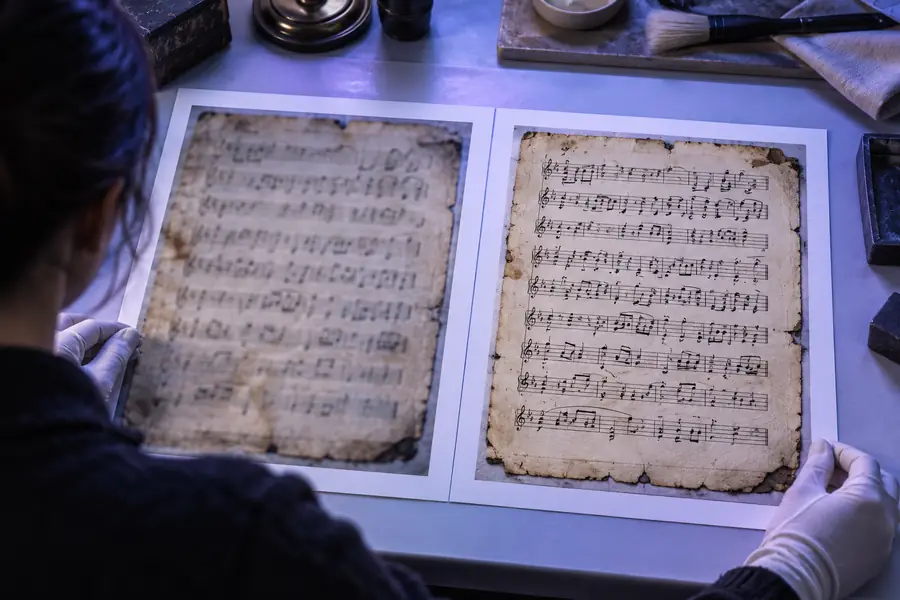
Falta de nitidez original

Imagen suave preparada para un flujo de trabajo para quitar el desenfoque
Imagen mostrada después de un ajuste centrado en la claridad
Resultado centrado en la nitidez

Compara la textura, los bordes y los detalles faciales en lugar de fijarte solo en la nitidez.

Limitaciones

Eliminar el desenfoque puede mejorar la legibilidad de una imagen existente, pero no puede recrear todos los detalles que nunca se captaron. Considera el resultado como una edición que debes revisar, no como una prueba de cómo era la escena original.

Desenfoque de movimiento intenso

Las estelas prolongadas o un movimiento importante de la cámara pueden hacer que varios detalles se superpongan. Un ajuste de claridad puede mejorar la impresión de nitidez sin separar por completo esas formas.

Solución alternativaUsa el fotograma más limpio disponible o una imagen de origen más estable cuando sea posible.

Falta de detalles en el original

Si un rostro, una etiqueta o un objeto solo tiene unos pocos píxeles de ancho, puede no haber suficiente información para recuperarlo de forma fiable.

Solución alternativaBusca un original de mayor resolución en lugar de depender únicamente de la ampliación.

Textura de aspecto inventado

Una mejora intensa puede hacer que el cabello, la piel, la tela o los bordes parezcan más definidos de lo que permite el original.

Solución alternativaCompara las imágenes al tamaño de visualización normal y conserva el original junto a la versión editada.

Texto que ya es ilegible

Un letrero o documento borroso puede seguir siendo difícil de interpretar incluso después del procesamiento, especialmente cuando los caracteres se superponen.

Solución alternativaUsa una captura más nítida o verifica manualmente cada carácter antes de publicar.

Este punto de entrada frente al general

La ruta de imagen enfocada y el editor general de Picwish parten de puntos diferentes. Usa la comparación para elegir el flujo de trabajo más específico sin asumir que ninguno de los dos puede recuperar información ausente en el original.

picwish unblur image Editor general de Picwish
1

Objetivo principal

picwish unblur image

Corregir la suavidad o el desenfoque visibles en una imagen

Editor general de Picwish

Gestionar una gama más amplia de necesidades de edición de imágenes

2

Primera pregunta clave

picwish para quitar el desenfoque de una imagen

¿Se pueden hacer más nítidos los detalles importantes?

Editor general de Picwish

¿Qué cambio general necesita la imagen?

3

Alcance de la edición

picwish para quitar el desenfoque de una imagen

Específico y centrado en la nitidez

Editor general de Picwish

Más amplio y orientado a la tarea

4

Imagen de partida adecuada

picwish para quitar el desenfoque de una imagen

Una imagen fija con algunos detalles recuperables

Editor general de Picwish

Una imagen que necesita mejoras, limpieza o cambios de composición

5

Prioridad de revisión

picwish para quitar el desenfoque de una imagen

Bordes, rostros, texturas y detalles finos

Editor general de Picwish

El resultado visual completo y la edición elegida

6

Cuándo cambiar de opción

picwish para quitar el desenfoque de una imagen

Cuando el desenfoque es el principal problema visible

Editor general de Picwish

Cuando la imagen necesita cambios en el fondo o el color, o mejoras más amplias

Empieza por la imagen que más necesite claridad

Aporta una imagen de origen y un objetivo de claridad específico al flujo de trabajo de Picwish. Revisa el resultado con atención y elige una ruta de edición más amplia solo si la imagen necesita algo más que un tratamiento de desenfoque.

  • Usar una comparación clara del antes y el después
  • Comprobar los rostros, los bordes, la textura y el texto
  • Conservar el original disponible para revisarlo

Preguntas frecuentes sobre picwish unblur image

Es un punto de partida específico para una imagen fija que se ve suave o borrosa. El objetivo práctico es facilitar la inspección de los detalles existentes y mantener la tarea de edición más acotada que en un flujo de trabajo general de edición de fotos.

No. Los resultados dependen de la imagen de origen, incluida su resolución, el enfoque, el movimiento y la cantidad de detalles capturados. Es posible que el desenfoque intenso o la información faltante sigan siendo visibles después de la mejora.

Elige la ruta para quitar el desenfoque cuando la suavidad sea el problema principal y la composición ya funcione. Elige el editor general cuando también necesites cambios más amplios, como tratar el fondo, ajustar el color u otras modificaciones de la imagen.

Compárala con el original con un tamaño de visualización normal y luego inspecciona las áreas importantes, como los rostros, el texto, los bordes finos y los fondos uniformes. Si la textura adicional parece artificial o un detalle sigue siendo incierto, conserva el original y evita considerar el resultado como definitivo.

Empezar a editar
Empezar a editar