家族写真を保存・整理する人
長年の取り扱いや繰り返しの複写によって、スキャンした家族写真の顔の細部がぼやけている。
鮮明さを重点的に改善することで、さらに修復が必要か判断する前に、より見やすい画像を確認できます。
picwish ぼかし除去写真の鮮明さを重点的に改善
写真がぼんやりしている、かすんでいる、またはピントが少しずれていて、ほかの編集を加える前に鮮明さを改善したいときは、picwish 画像のぼかし除去をお使いください。このページでは、この機能が適しているケース、使い始め方、復元できないものについて説明します。

鮮明さ、色、全体的な画質をまとめて調整したい場合は、こちらの総合的な画質改善機能をお使いください。
画像の種類を指定せずにぼやけを改善したい場合は、一般的なぼかし除去機能も比較してみてください。
主な問題が被写体と背景の境界にある場合は、背景編集に切り替えてください。
1枚の静止画像ではなく動画全体がぼやけている場合は、動画向けの機能をお選びください。
鮮明さだけでなく、より幅広い改善を行いたい場合は、こちらのAI画質改善機能をご検討ください。
鮮明さの改善が主な目的なら、ぼかし除去に特化した作業が役立ちます。画像に別の処理が必要な場合は、ほかの機能をお選びください。
長年の取り扱いや繰り返しの複写によって、スキャンした家族写真の顔の細部がぼやけている。
鮮明さを重点的に改善することで、さらに修復が必要か判断する前に、より見やすい画像を確認できます。
picwish ぼかし除去商品写真として認識できるものの、アイテムの細部がぼんやりしている。
背景の変更から始めるのではなく、細部とエッジの明瞭さを主な基準として画像を確認できる。
picwish 写真高画質化ツールポートレートに動きやピントによる軽いぼやけがあるものの、構図と背景はすでに適切である。
対象を絞った補正により編集の目的が明確になり、顔が自然に保たれているか判断しやすくなる。
picwish AI写真高画質化ツール動画の一場面に手を加える必要があるものの、元の素材はより大きな動画プロジェクトの一部である。
複数のフレームに一貫した処理が必要な場合は、動画向けのワークフローから始める方が適している。
picwish 動画高画質化ツール最初の試行はシンプルに行いましょう。目に見える問題を特定し、画像を用意して、完璧な元画像を想像するのではなく、元画像と比較して結果を判断してください。
画像が少しぼやけているのか、明らかにぼやけているのか、重要なディテールが欠けているのかを判断してください。明確な目標があると、結果を正直に評価しやすくなります。
Picwishの目的に合った入り口を使用し、確認したい画像をアップロードしてください。変更前後を並べて比較できるよう、元のファイルは手元に残しておきましょう。
実用的な表示サイズで、顔、細いエッジ、テキスト、滑らかな部分を確認してください。結果にアーティファクトが生じた場合は、元画像に戻すか、より幅広い方法を試してください。
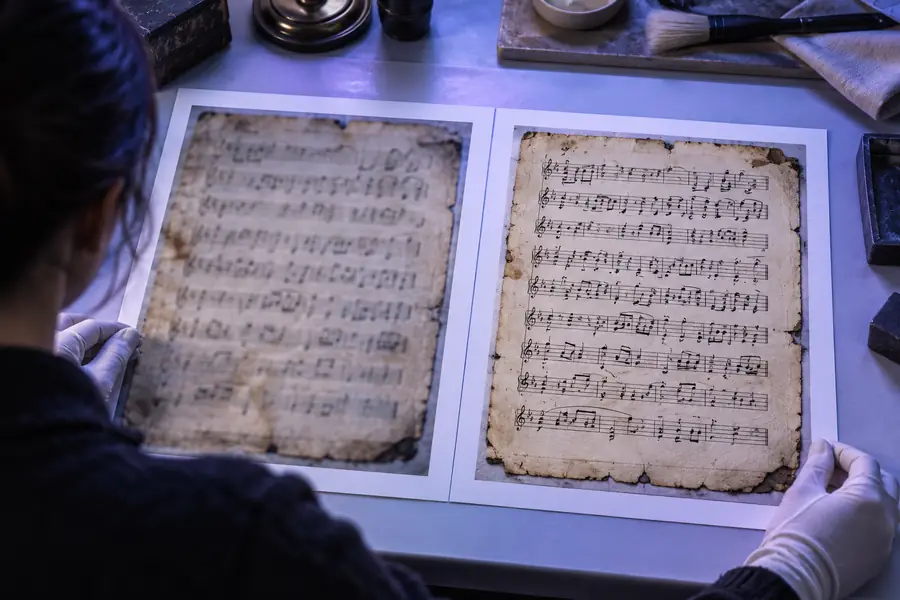
シャープさだけで判断するのではなく、テクスチャ、エッジ、顔のディテールを比較してください。
ぼやけの軽減によって既存の画像を見やすくすることはできますが、撮影時に捉えられなかったすべてのディテールを再現することはできません。結果は元の場面の証明ではなく、確認が必要な編集結果として扱ってください。
長い光跡やカメラの大きな動きによって、複数のディテールが重なって見えることがあります。鮮明化処理でシャープな印象は改善できますが、重なった形状を完全に分離できるとは限りません。
回避策可能であれば、利用できる中で最もきれいなフレーム、またはより手ブレの少ない元画像を使用してください。
顔、ラベル、物体などが数ピクセル幅しかない場合、確実に復元できるだけの情報が不足している可能性があります。
回避策拡大処理だけに頼らず、より高解像度の元画像を探してください。
強力な補正によって、髪、肌、布地、輪郭などが、元画像から判断できる以上にくっきり見えることがあります。
回避策通常の表示サイズで確認し、編集前の画像を編集後の画像の横に置いて比較してください。
ぼやけた看板や文書は、処理後も読み取りにくい場合があります。特に文字が重なっている場合は注意が必要です。
回避策より鮮明に撮影した画像を使用するか、公開前にすべての文字を手動で確認してください。
特化型の画像処理ルートと、より幅広いPicwishエディターでは、開始地点が異なります。どちらを使っても元画像にない情報を復元できるとは限らないことを前提に、比較しながらより目的に合ったワークフローを選択してください。
picwish画像のぼかし除去
1枚の画像に見られるぼやけや不鮮明さに対処する
一般的なPicwishエディター
幅広い画像編集のニーズに対応する
picwishで画像のぼかしを解除
重要な部分をより鮮明にできますか?
Picwishの汎用画像エディター
画像全体にどのような変更を加えますか?
picwishで画像のぼかしを解除
鮮明化に特化
Picwishの汎用画像エディター
幅広い作業に対応
picwishで画像のぼかしを解除
復元可能なディテールがある静止画像
Picwishの汎用画像エディター
画質改善、不要物の除去、構図の変更が必要な画像
picwishで画像のぼかしを解除
輪郭、顔、質感、細部
Picwishの汎用画像エディター
画像全体の仕上がりと選択した編集内容
picwishで画像のぼかしを解除
ぼやけが主な問題である場合
Picwishの汎用画像エディター
背景や色の編集、またはより幅広い画質改善が必要な場合
元画像を1枚用意し、鮮明さについての具体的な目標を決めてから、Picwishの作業を始めましょう。結果をよく確認し、ぼけ補正だけでは足りない場合に限って、より幅広い編集方法を選んでください。
柔らかく見えたり、ぼやけたりしている静止画像を補正する際の、目的を絞った出発点です。一般的な写真編集のように作業範囲を広げず、画像に元からある細部を確認しやすくすることが実用的な目標です。
いいえ。結果は元画像の解像度やピント、動き、撮影時に記録された細部の量によって異なります。ぼけがひどい場合や情報が欠けている場合は、補正後もその状態が残ることがあります。
主な問題がぼやけで、構図には問題がない場合は、ぼけ補正を選びましょう。背景の処理や色の調整など、画像にさらに幅広い変更を加える必要がある場合は、一般的なエディターを選びましょう。
まず通常の表示サイズで元画像と比較し、次に顔、文字、細い輪郭、なめらかな背景などの重要な部分を確認してください。付加された質感が不自然に見える場合や、細部がまだはっきりしない場合は、元画像を残し、補正結果を確定的なものとして扱わないでください。