写真を選んで準備する
フレーム内に被写体全体が収まっている、最も鮮明なバージョンを選びます。ハンドル、ほつれた髪、細いストラップなど、残す必要がある小さなディテールにも注意してください。
写真編集ガイド
picwish背景削除ツールを使う手順は、背景を消す前から始まります。鮮明な画像を選び、残す部分を決め、結果を原寸で確認しましょう。このガイドでは、自動で切り抜いた結果を完成とみなさず、確認すべき点を紹介します。
Picwishを試す前に、被写体とその輪郭、削除したい背景を確認しましょう。輪郭がはっきりしているほど、切り抜き結果を確認しやすくなります。
背景を削除しても、元の写真のフレーム外にあった商品や人物の部分は表示されません。
対処法被写体全体が写り、周囲に少し余白がある写真を使いましょう。
背景の大部分がシンプルでも、動きによるブレや浅いピントによって、被写体と背景の境界が分かりにくくなることがあります。
対処法より鮮明な元画像を選ぶか、後から輪郭を調整しましょう。
ガラス、メッシュ、細い髪の毛には、被写体と背景の両方のピクセルが含まれることがあります。自動処理を1回行うだけでは、残すべき部分を削除したり、削除すべき部分を残したりする可能性があります。
対処法そうした部分を注意深く確認し、比較できるよう元画像を残しておきましょう。
被写体が人物でも商品でも、同じ手順で結果を確認しましょう。大切なのは、背景が消えたことを見るだけでなく、出力結果を確認することです。
フレーム内に被写体全体が収まっている、最も鮮明なバージョンを選びます。ハンドル、ほつれた髪、細いストラップなど、残す必要がある小さなディテールにも注意してください。
被写体と、削除する対象を説明します。picwishの背景削除タスクでは、新しいシーンを求めるのではなく、被写体を変更せずに残すことを明確にしてください。
コントラストのある背景に結果を表示します。隙間、半透明の部分、影、元の背景によって残った色の縁取りがないか確認してください。
フルサイズで切り抜きに問題がなければ、目的の背景に配置します。一部が欠けている場合は、別の場所で使用する前に元の写真に戻るか、エッジを調整してください。
背景の削除では、被写体の周囲にあるものが変わります。以下の近いPicwishトピックでは、切り抜き自体だけが問題ではない場合の画質やディテールについて説明します。
切り抜きは、使用する背景上で残した被写体が自然に見える場合にのみ役立ちます。
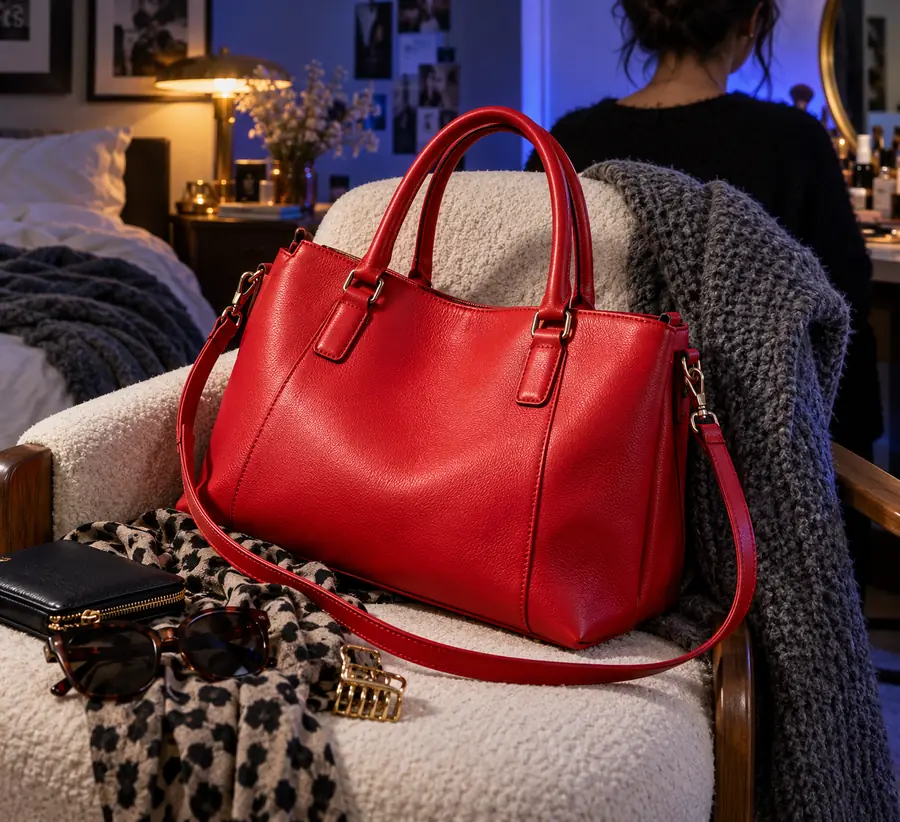
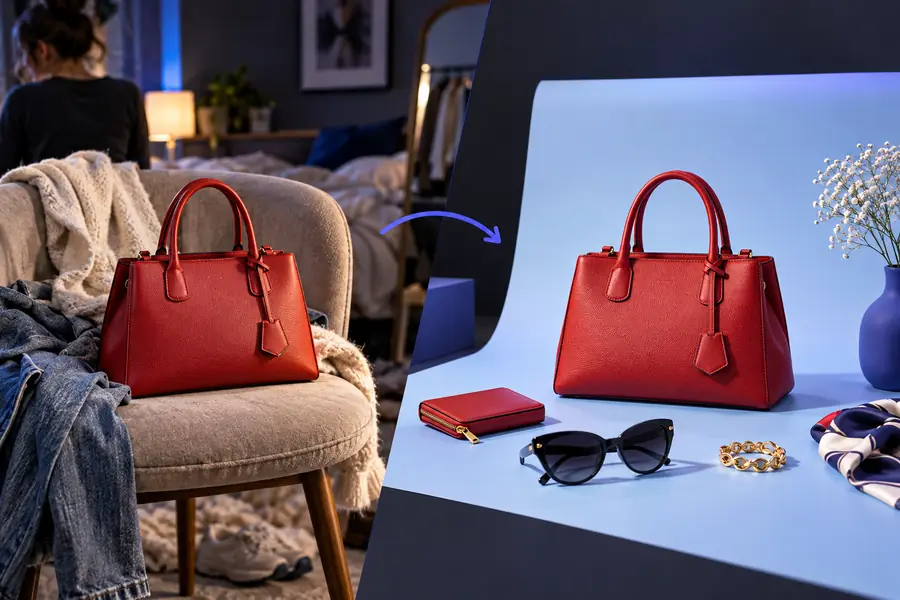
これらの画像は比較方法を示すものであり、同じ写真の検証済み編集前後を記録したものではありません。細部の欠落やエッジのハローがないか、自分の出力を確認してください。
適切な仕上げは、画像の使用場所によって異なります。Picwishの背景削除は1つの工程であり、最終確認は配置先の背景によって決まります。
切り抜きを保持
被写体を周囲から切り離します。
新しい背景を追加
被写体を選んだシーンに配置します。
切り抜きを保持
対照的な色を背景にして輪郭を確認します。
新しい背景を追加
想定されるサイズで構図全体を確認します。
切り抜きを保持
元の影を残すか削除するか決めます。
新しい背景を追加
影が新しい面や光の当たり方に合っているか確認します。
切り抜きを保持
輪郭の周りに元の背景の色が残っていないか確認します。
新しい背景を追加
残った色が新しいシーンとちぐはぐになっていないか確認します。
切り抜きを保持
髪、ストラップ、持ち手、隙間を確認します。
新しい背景を追加
背景を差し替えても、それらの細部が見えることを確認します。
切り抜きを保持する
比較できるよう、元画像を切り抜きの横に残します。
新しい背景を追加する
実際の配置先で完成画像を確認します。
背景除去ツールは説得力のある初回結果を生成できますが、最終レイアウトで初めて現れる問題が残ることがあります。問題に応じて、次の作業を選びましょう。
淡い色の商品は、置き換えた背景にほとんど溶け込んでしまいます。
コントラストと商品の見やすさを分けて確認しましょう。切り抜きがきれいになっただけでは、被写体が見やすくなるとは限りません。
picwish photo enhancerピントが甘いと、まとまりのない髪が元の背景に溶け込んでしまいます。
不確かな輪郭を何度も切り抜く前に、元画像の鮮明さを確認しましょう。
picwish unblur image明るい構図に配置すると、小さな被写体が平面的に見えることがあります。
照明と画像のディテールは、別々の編集判断として評価しましょう。
picwish ai photo enhancer静止画の切り抜きで、ぼやけた動く映像の問題まで解決できると誤解されています。
すべてのフレームに写真編集の手順を適用するのではなく、映像の品質を独立した問題として扱いましょう。
picwish video enhancer残したい被写体と削除したい背景を説明し、用途に応じた配置先で結果を確認しましょう。Picwishの編集ガイダンスは、小さなプレビューだけに頼るのではなく、出力結果を元画像と比較すると最も役立ちます。
被写体の輪郭を拡大し、元の写真と比較します。細部の欠落、背景の残り、色の付いたハローがないか確認し、その後、実際に使用する場所で仕上がりをチェックします。
細い髪の毛や透明な表面には、被写体と背景の色が混ざっていることがあります。そのため、不透明な物体の輪郭よりも境界がはっきりしにくく、より注意深く確認する必要があります。
いいえ。切り抜きで周囲の背景は変えられますが、元の写真にない細部を復元することはできません。可能であれば、より鮮明な画像から始め、ぼやけは別の問題として対処してください。
後から被写体を自由に配置したい場合は、切り抜きをそのまま使います。コントラストや照明、完成した構図に被写体が自然に収まっているかを確認する準備ができたら、使用する背景を追加します。