Foto auswählen und vorbereiten
Wählen Sie die klarste Version, auf der das gesamte Motiv zu sehen ist. Achten Sie auf kleine Details, die erhalten bleiben müssen, etwa einen Griff, lose Haare oder einen dünnen Träger.
Leitfaden zur Fotobearbeitung
Ein Workflow mit dem picwish-Hintergrundentferner beginnt, bevor der Hintergrund verschwindet: Wähle ein klares Bild, entscheide, was erhalten bleiben muss, und überprüfe das Ergebnis in voller Größe. Dieser Leitfaden zeigt, worauf du achten solltest, statt davon auszugehen, dass jede automatische Freistellung bereits fertig ist.
Bevor du Picwish ausprobierst, bestimme das Motiv, seine Kontur und den Hintergrund, den du entfernen möchtest. Eine klar erkennbare Silhouette bietet dir eine bessere Ausgangslage für die Überprüfung der Freistellung.
Durch das Entfernen des Hintergrunds wird der Teil eines Produkts oder einer Person, der sich außerhalb des ursprünglichen Bildausschnitts befand, nicht sichtbar.
AlternativeBeginne mit einem Foto, das das gesamte Motiv und etwas Platz um seine Kanten herum enthält.
Bewegungsunschärfe und geringe Schärfentiefe können es schwierig machen zu erkennen, wo das Motiv endet, selbst wenn der größte Teil des Hintergrunds einfach ist.
AlternativeWähle ein schärferes Ausgangsbild oder plane ein, die Grenze anschließend zu verfeinern.
Glas, Gitter und feine Haare können sowohl Pixel des Motivs als auch des Hintergrunds enthalten. Ein einziger automatischer Durchlauf kann die falschen Bereiche entfernen oder beibehalten.
AlternativeÜberprüfe diese Bereiche genau und bewahre das Original zum Vergleich auf.
Verwende dieselbe Prüfsequenz, unabhängig davon, ob es sich bei dem Motiv um ein Porträt oder ein Produkt handelt. Der wichtige Schritt ist die Überprüfung des Ergebnisses, nicht nur das Verschwinden des Hintergrunds.
Wählen Sie die klarste Version, auf der das gesamte Motiv zu sehen ist. Achten Sie auf kleine Details, die erhalten bleiben müssen, etwa einen Griff, lose Haare oder einen dünnen Träger.
Beschreiben Sie das Motiv und was entfernt werden soll. Machen Sie bei einer picwish-Aufgabe zur Hintergrundentfernung deutlich, dass das Motiv unverändert bleiben soll, anstatt nach einer neuen Szene zu fragen.
Sehen Sie sich das Ergebnis vor einem kontrastierenden Hintergrund an. Prüfen Sie Lücken, halbtransparente Bereiche, Schatten und Farbsäume, die vom ursprünglichen Hintergrund übrig geblieben sind.
Wenn die Freistellung in voller Größe überzeugt, platzieren Sie sie auf dem vorgesehenen Hintergrund. Fehlen Teile, kehren Sie zum Quellfoto zurück oder verfeinern Sie die Kante, bevor Sie die Freistellung anderweitig verwenden.
Durch die Hintergrundentfernung verändert sich, was ein Motiv umgibt. Diese verwandten Picwish-Themen befassen sich mit Bildqualität und Details, wenn die Freistellung selbst nicht das einzige Anliegen ist.
Entdecken Sie die allgemeine Fotoverbesserung, wenn das Motiv matt wirkt oder ihm Klarheit fehlt.
Ziehen Sie eine auf Unschärfe ausgerichtete Bearbeitung in Betracht, wenn ein weiches Ausgangsbild die Beurteilung seiner Grenzen erschwert.
Prüfen Sie bildspezifische Unschärfeprobleme, bevor Sie eine Freistellung als fertiges Element betrachten.
Eine Freistellung ist nur dann nützlich, wenn das erhaltene Motiv auf dem Hintergrund, vor dem es erscheinen soll, weiterhin glaubwürdig aussieht.
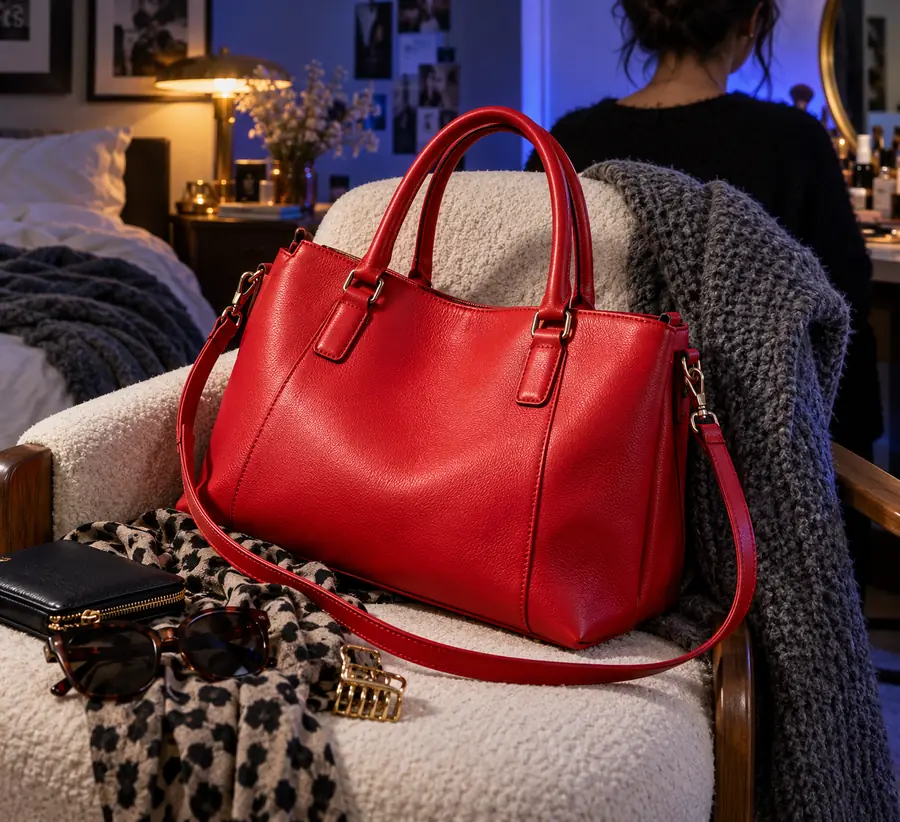
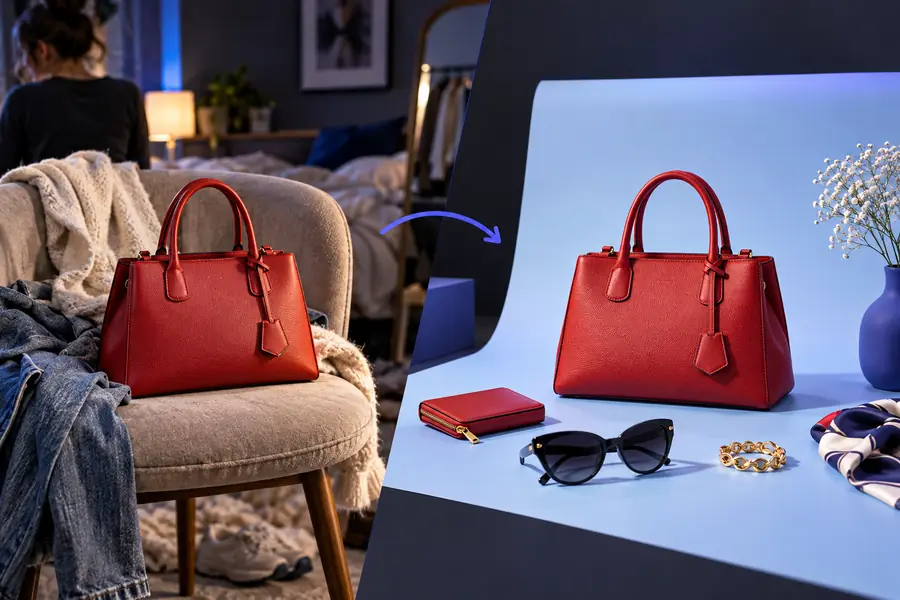
Diese Bilder veranschaulichen, worauf Sie achten sollten; sie dokumentieren keine verifizierte Vorher-Nachher-Bearbeitung desselben Fotos. Prüfen Sie Ihr eigenes Ergebnis auf verlorene Details und Kantenhalos.
Das richtige Finish hängt davon ab, wofür das Bild verwendet wird. Die Hintergrundentfernung mit Picwish ist nur ein Bearbeitungsschritt; der Zielhintergrund bestimmt die abschließenden Prüfungen.
Freistellung beibehalten
Das Motiv vom Hintergrund trennen.
Einen neuen Hintergrund hinzufügen
Das Motiv in einer ausgewählten Umgebung platzieren.
Freistellung beibehalten
Die Kante vor kontrastierenden Farben prüfen.
Einen neuen Hintergrund hinzufügen
Die gesamte Komposition in der vorgesehenen Größe prüfen.
Freistellung beibehalten
Entscheiden, ob der ursprüngliche Schatten beibehalten oder entfernt werden soll.
Einen neuen Hintergrund hinzufügen
Prüfen, ob der Schatten zur neuen Oberfläche und Beleuchtung passt.
Freistellung beibehalten
Nach Spuren des alten Hintergrunds entlang der Kontur suchen.
Einen neuen Hintergrund hinzufügen
Prüfen, ob diese Spuren mit der neuen Szene kollidieren.
Freistellung beibehalten
Haare, Riemen, Griffe und Zwischenräume überprüfen.
Einen neuen Hintergrund hinzufügen
Überprüfen, ob diese Details auf dem Ersatzhintergrund sichtbar bleiben.
Freistellung beibehalten
Behalte das Original neben der Freistellung zum Vergleich bei.
Einen neuen Hintergrund hinzufügen
Beurteile das fertige Bild an seinem tatsächlichen Einsatzort.
Ein Hintergrundentferner kann einen überzeugenden ersten Entwurf liefern und dennoch ein Problem hinterlassen, das erst im endgültigen Layout sichtbar wird. Ordne das Problem der nächsten Aufgabe zu.
Ein helles Produkt verschwindet vor dem neuen Hintergrund fast vollständig.
Prüfe Kontrast und Produkterkennbarkeit getrennt voneinander; eine sauberere Freistellung allein macht das Motiv nicht besser erkennbar.
picwish Foto-VerbessererWeicher Fokus lässt abstehende Haare mit der ursprünglichen Umgebung verschmelzen.
Prüfe die Schärfe des Ausgangsbildes, bevor du wiederholt dieselbe unsichere Kante freistellst.
picwish Bildunschärfe entfernenEin kleines Motiv wirkt flach, nachdem es in eine hellere Komposition eingefügt wurde.
Beurteile die Beleuchtung und die Bilddetails als separate Bearbeitungsentscheidung.
picwish KI-Foto-VerbessererEine Freistellung eines Standbilds wird fälschlicherweise als Lösung für unscharfes bewegtes Videomaterial betrachtet.
Behandle die Videoqualität als eigenständiges Problem, statt auf jedes Einzelbild einen Foto-Workflow anzuwenden.
picwish Video-VerbessererBeschreibe das Motiv, das beibehalten werden soll, und den Hintergrund, der entfernt werden soll. Beurteile das Ergebnis anschließend im Hinblick auf seinen vorgesehenen Einsatzort. Die Bearbeitungshinweise von Picwish sind besonders hilfreich, wenn du das Ergebnis mit dem Original vergleichst, anstatt dich auf eine kleine Vorschau zu verlassen.
Zoomen Sie auf den Umriss des Motivs und vergleichen Sie ihn mit dem Originalfoto. Achten Sie auf fehlende Details, verbliebene Hintergrundreste und Farbsäume. Überprüfen Sie anschließend das Ergebnis dort, wo Sie es verwenden möchten.
Feine Strähnen und transparente Oberflächen können eine Mischung aus Motiv- und Hintergrundfarbe enthalten. Dadurch ist ihre Grenze weniger eindeutig als die Kante eines undurchsichtigen Objekts und sollte daher genauer überprüft werden.
Nein. Ein Freisteller verändert die Umgebung, stellt jedoch keine Details wieder her, die im Quellfoto fehlen. Verwenden Sie nach Möglichkeit ein schärferes Bild und behandeln Sie Unschärfe als separates Problem.
Behalten Sie einen Freisteller, wenn Sie das Motiv später flexibel platzieren möchten. Fügen Sie den vorgesehenen Hintergrund hinzu, sobald Sie Kontrast und Beleuchtung beurteilen möchten und prüfen wollen, ob das Motiv in die fertige Komposition passt.