Picwish

Bevor Sie beginnen

Testen Sie den kostenlosen picwish Foto-Verbesserer mit einem klaren Ablauf

Ein Ablauf mit dem kostenlosen picwish Foto-Verbesserer lässt sich am einfachsten beurteilen, wenn Sie wissen, welches Bild Sie vorbereiten sollten, welche Änderungen zu erwarten sind und welche Einschränkungen das Ergebnis beeinflussen können.

Die Verfügbarkeit kann variieren
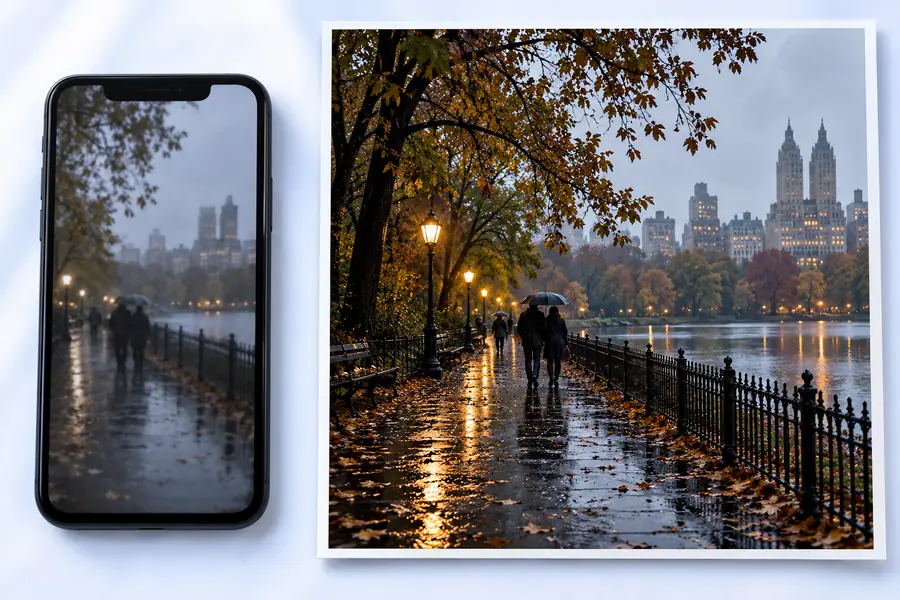
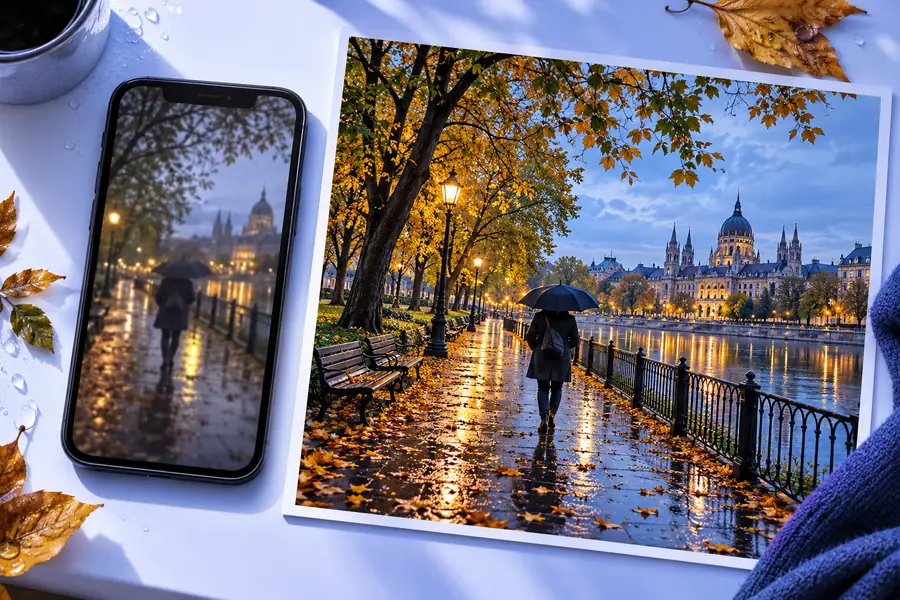
Arbeitsbereich zur Fotoverbesserung mit Vorher-nachher-Bildern

Voraussetzungen

Beginnen Sie mit einem Ausgangsbild, das dem Verbesserungsprogramm genügend Details zur Bearbeitung bietet. Diese einfachen Prüfungen können die Beurteilung des Ergebnisses erleichtern.

Online-Händler

Sie haben ein Produktbild mit weichen Kanten, ungleichmäßiger Beleuchtung oder störenden Details im Hintergrund.

Bereiten Sie das klarste verfügbare Original vor und vergleichen Sie das Ergebnis vor der Veröffentlichung mit der Ausgangsdatei. Unter picwish kostenlos finden Sie einen umfassenderen Überblick über die Zugangsbedingungen.

picwish kostenlos

Familienarchivare

Sie möchten einen älteren Scan oder ein Foto der Familie mit niedriger Auflösung verbessern, ohne seinen ursprünglichen Charakter zu verlieren.

Bewahren Sie den unveränderten Scan als Referenz auf und verwenden Sie zum Testen eine Kopie. Anhand des Originals können Sie erkennen, ob Gesichter zu stark geglättet oder Details hinzugefügt wurden, die nicht vorhanden waren.

picwish kostenlos

Social-Media-Creator

Ein Porträt wirkt nach dem Zuschneiden, Ändern der Größe oder Übertragen zwischen Apps unscharf.

Verwenden Sie die größte saubere Kopie, die Sie haben, und prüfen Sie Haare, Augen und feine Texturen in voller Größe, anstatt sich nur auf das Vorschaubild zu verlassen.

picwish kostenlos

Kleine Unternehmensteams

Mehrere regelmäßig verwendete Bilder benötigen eine einheitliche Qualitätsprüfung, bevor sie einem Katalog oder einer Kampagne hinzugefügt werden.

Bearbeiten Sie zunächst ein repräsentatives Bild, notieren Sie die sichtbaren Änderungen und entscheiden Sie, ob das Ergebnis dem von Ihrer Marke bevorzugten Schärfegrad entspricht.

picwish kostenlos

Ein vollständiger Durchlauf

Die genauen Bedienelemente können je nach Produktoberfläche variieren, aber die Prüfung ist einfach: Bild vorbereiten, Ergebnis prüfen und erst exportieren, wenn es überzeugt.

Ein geeignetes Original auswählen

Wählen Sie ein Foto, auf dem Details des Motivs erkennbar sind. Vermeiden Sie es, ein Bild zu beurteilen, das bereits stark komprimiert ist oder viele Artefakte aufweist.

Die Bildverbesserung anwenden

Laden Sie das Bild über den verfügbaren Picwish-Weg hoch und prüfen Sie das Ergebnis bei einer geeigneten Vergrößerung. Achten Sie sowohl auf Verbesserungen als auch auf unerwünschte Änderungen.

Ergebnis prüfen und speichern

Vergleichen Sie das bearbeitete Bild mit dem Original, insbesondere bei Gesichtern, Text, Kanten und sich wiederholenden Mustern. Bewahren Sie das Original auf, falls das Ergebnis eine weitere Bearbeitung erfordert.

Optionen im Vergleich

Nutzen Sie diesen Vergleich als Entscheidungshilfe, nicht als Zusage, dass jeder Weg dieselben Bedienelemente bietet oder identische Ergebnisse liefert.

Originalbild Verbessertes Bild
1

Sichtbarkeit von Details

Originalbild

Zeigt die vorhandenen Details und Mängel des Ausgangsbildes.

Verbessertes Bild

Kann die Beurteilung von Kanten und Merkmalen erleichtern.

2

Feine Texturen

Originalbild

Bewahrt die Textur des Ausgangsbildes, einschließlich Rauschen und Kompressionsartefakten.

Verbessertes Bild

Kann sauberer wirken, aber auch weichgezeichnet oder rekonstruiert erscheinen.

3

Aussehen des Gesichts

Originalbild

Bewahrt den ursprünglichen Gesichtsausdruck und die Textur exakt.

Verbessertes Bild

Kann die Klarheit verbessern, dabei aber feine Haut- oder Gesichtsdetails verändern.

4

Text und Logos

Originalbild

Behält die Schrift des Ausgangsbildes bei, auch wenn sie schwer lesbar ist.

Verbessertes Bild

Kann die Lesbarkeit verbessern, kleine Zeichen können jedoch weiterhin unzuverlässig wiedergegeben werden.

5

Bearbeitungsrisiko

Originalbild

Es werden keine neuen Veränderungen durch die Verarbeitung eingeführt.

Verbessertes Bild

An Kanten, Haaren oder sich wiederholenden Mustern können unerwartete Artefakte auftreten.

6

Beste Verwendung

Originalbild

Referenz, Archivkopie oder endgültige Ausgabe, wenn Authentizität besonders wichtig ist.

Verbessertes Bild

Eine überprüfte Arbeitskopie für eine klarere Darstellung oder weitere Bearbeitung.

Optionentabelle

Ein Vorher-Nachher-Vergleich ist hilfreicher als ein einzelnes vergrößertes Ergebnis, weil er zeigt, was sich verändert hat und was nicht.

Vorher

Quellfoto vor der Verbesserung
Foto nach der Verbesserung zum Vergleich
Nachher

Prüfen Sie Gesichter, Kanten, Text und feine Strukturen in voller Größe.

Wo es an Grenzen stößt

Die Bildverbesserung kann nicht jede Vorlage zuverlässig reparieren. In diesen häufigen Fällen ist möglicherweise ein anderer Ansatz nötig.

Stark fehlende Details

Wenn das Original winzig, durch Komprimierung stark beeinträchtigt oder unscharf ist, kann die Bildverbesserung Informationen, die nie erfasst wurden, nicht zuverlässig wiederherstellen.

AlternativeSuchen Sie ein größeres Original, scannen Sie die Vorlage erneut oder betrachten Sie das Ergebnis als visuelle Annäherung statt als Restaurierung.

Kleine Texte und Symbole

Buchstaben, Beschriftungen und Logos können unleserlich bleiben oder sich leicht verändern, wenn die Vorlage zu wenige Pixel enthält.

AlternativeVerwenden Sie zum Lesen der Inhalte das Originaldokument oder einen schärferen Scan und überprüfen Sie jedes Zeichen manuell.

Komplexe Kanten

Bei Haaren, Laub, Schmuck, transparenten Objekten und sich wiederholenden Mustern können Säume, verwischte Bereiche oder erfundene Strukturen entstehen.

AlternativePrüfen Sie diese Bereiche in voller Größe und verwenden Sie eine andere Vorlage oder ein manuelles Bildbearbeitungsprogramm, wenn Genauigkeit wichtig ist.

Bilder, bei denen Authentizität wichtig ist

Ein verbessertes Ergebnis kann sauberer aussehen, aber die genaue Struktur oder das Erscheinungsbild des Originalfotos nicht mehr wiedergeben.

AlternativeBewahren Sie die Originaldatei auf, kennzeichnen Sie die bearbeitete Kopie und stellen Sie die Verbesserung nicht als dokumentarischen Beleg dar.

Bereit zum Vergleichen

Wo die Grenzen liegen

Prüfen Sie die Verbesserung Ihres Bildes sorgfältig

Nutzen Sie die kostenlose Fotobearbeitung mit picwish als praktischen Ausgangspunkt und vergleichen Sie das bearbeitete Bild anschließend mit dem Original, bevor Sie entscheiden, ob es für Ihren Zweck geeignet ist.

  • Beginnen Sie mit dem schärfsten verfügbaren Original
  • Prüfen Sie das Ergebnis in voller Größe
  • Bewahren Sie die Quelldatei zusammen mit jeder bearbeiteten Kopie auf

FAQ

Antworten auf praktische Fragen, die bei der Bewertung einer kostenlosen Fotobearbeitung häufig auftreten.

Verwenden Sie die größte und schärfste Version des Bildes, auf die Sie zugreifen können, und lassen Sie das Original unverändert. Eine Kopie ist hilfreich, weil Sie damit das verbesserte Ergebnis mit der Quelle vergleichen können.

Sie kann das Aussehen eines leicht unscharfen Bildes verbessern, aber Details, die nie aufgenommen wurden, lassen sich nicht zuverlässig wiederherstellen. Betrachten Sie das Ergebnis bei stark verschwommenen oder sehr kleinen Bildern als Annäherung und suchen Sie nach einer besseren Quelle.

Ja. Prüfen Sie Gesichter, kleine Schrift, Logos, Haare und gemusterte Kanten genau, da die Bearbeitung feine Details glätten, umformen oder rekonstruieren kann.

Vergleichen Sie die Versionen vor und nach der Bearbeitung in voller Größe. Prüfen Sie dann die Bereiche, die für Ihren Zweck wichtig sind: Gesichtszüge, Text, Produktkanten und Texturen. Behalten Sie das Original, wenn die Änderungen nicht akzeptabel sind.

Bearbeitung starten
Bearbeitung starten