Picwish

Avant de commencer

Essayez gratuitement l’outil d’amélioration de photos picwish avec une méthode claire

Il est plus facile d’évaluer l’outil gratuit d’amélioration de photos picwish lorsque vous savez quelle image préparer, quels changements attendre et quelles limites peuvent influer sur le résultat.

La disponibilité peut varier
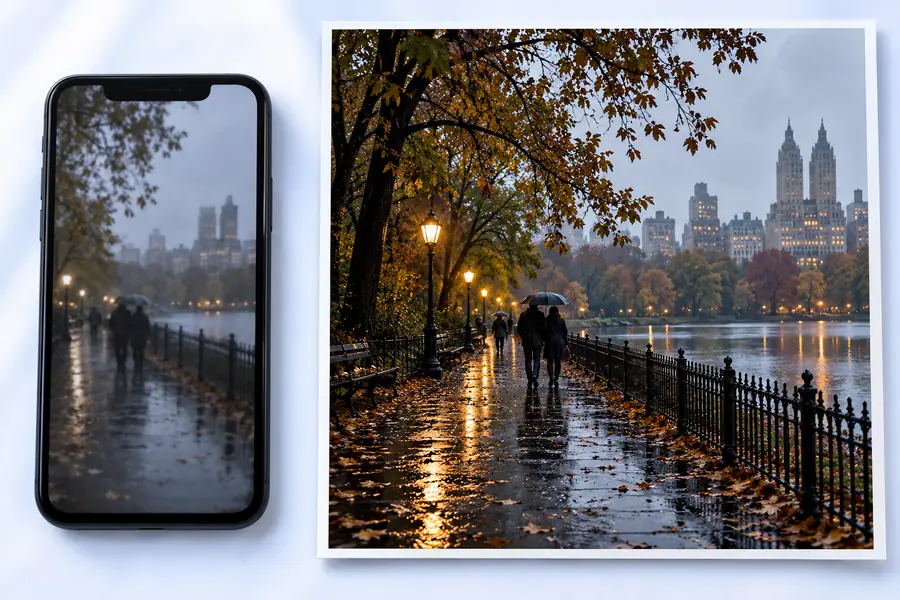
Espace de travail d’amélioration photo avec des images avant et après

Prérequis

Partez d’une image source suffisamment détaillée pour que l’outil puisse l’améliorer. Ces quelques vérifications vous aideront à évaluer le résultat.

Vendeurs en ligne

Vous avez une image de produit aux contours peu nets, à l’éclairage irrégulier ou dont l’arrière-plan comporte des détails gênants.

Préparez l’original le plus net dont vous disposez, puis comparez le résultat à l’image source avant de publier. Consultez picwish gratuit pour en savoir plus sur les conditions d’accès.

picwish gratuit

Archivistes familiaux

Vous souhaitez améliorer un ancien scan ou une photo de famille en basse résolution sans en perdre le caractère d’origine.

Conservez le scan intact comme référence et faites vos essais sur une copie. L’original vous aidera à repérer les visages trop lissés ou les détails inventés.

picwish gratuit

Créateurs de contenu pour les réseaux sociaux

Un portrait paraît flou après avoir été recadré, redimensionné ou transféré entre applications.

Utilisez la copie propre de la plus grande taille dont vous disposez et examinez les cheveux, les yeux et les textures fines en taille réelle, sans vous fier uniquement à la miniature.

picwish gratuit

Équipes de petites entreprises

Plusieurs images courantes doivent faire l’objet d’un contrôle qualité cohérent avant d’être ajoutées à un catalogue ou à une campagne.

Traitez d’abord une image représentative, notez les changements visibles et déterminez si le résultat correspond au niveau de netteté souhaité pour votre marque.

picwish gratuit

Un parcours complet, étape par étape

Les commandes exactes peuvent varier selon l’interface du produit, mais la méthode d’évaluation reste simple : préparez l’image, examinez le résultat et ne l’exportez que s’il est satisfaisant.

Choisissez une image originale adaptée

Sélectionnez une photo dont le sujet présente des détails visibles. Évitez d’évaluer une image déjà fortement compressée ou marquée par des artefacts.

Appliquez l’amélioration

Importez l’image par l’option Picwish disponible et examinez le résultat à un niveau de zoom adapté. Repérez les améliorations, mais aussi les changements que vous n’avez pas demandés.

Vérifiez et enregistrez le résultat

Comparez l’image modifiée à l’originale, en particulier les visages, le texte, les contours et les motifs répétés. Conservez l’original si le résultat nécessite une nouvelle retouche.

Tableau comparatif des options

Utilisez cette comparaison pour guider votre choix, sans supposer que chaque option offre les mêmes commandes ou produit des résultats identiques.

Image originale Image améliorée
1

Visibilité des détails

Image originale

Montre les détails et défauts présents dans l’image source.

Image améliorée

Peut faciliter l’examen des contours et des caractéristiques.

2

Textures fines

Image originale

Conserve la texture source, y compris le bruit et la compression.

Image améliorée

Peut sembler plus nette, mais aussi paraître adoucie ou reconstruite.

3

Apparence du visage

Image originale

Préserve exactement l’expression et la texture d’origine.

Image améliorée

Peut améliorer la clarté tout en modifiant de subtils détails de la peau ou du visage.

4

Texte et logos

Image originale

Conserve le lettrage source, même lorsqu’il est difficile à lire.

Image améliorée

Peut améliorer la lisibilité, mais les petits caractères peuvent rester peu fiables.

5

Risques liés à la retouche

Image originale

Aucune modification due à un nouveau traitement n’est introduite.

Image améliorée

Des artefacts inattendus peuvent apparaître autour des contours, des cheveux ou des motifs répétitifs.

6

Utilisation recommandée

Image originale

Référence, copie d’archive ou résultat final lorsque l’authenticité est la priorité.

Image améliorée

Une copie de travail vérifiée pour une présentation plus claire ou des retouches supplémentaires.

Tableau des options

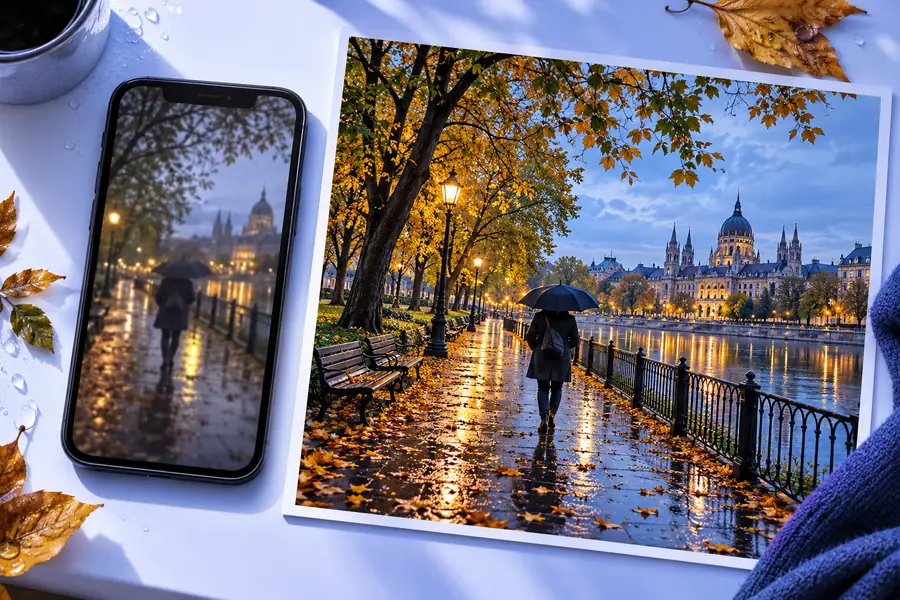
Une comparaison avant-après est plus utile qu’un seul résultat agrandi, car elle révèle ce qui a changé et ce qui n’a pas changé.

Avant

Photo source avant amélioration
Photo après amélioration à des fins de comparaison
Après

Examinez les visages, les contours, le texte et les textures fines en taille réelle.

Ce qui échoue

L’amélioration photo ne garantit pas la réparation de toutes les sources. Voici des situations courantes dans lesquelles le résultat peut nécessiter une approche différente.

Détails fortement manquants

Si l’original est minuscule, altéré par la compression ou flou, l’amélioration ne peut pas récupérer de manière fiable des informations qui n’ont jamais été capturées.

Solution de contournementTrouvez un original plus grand, numérisez à nouveau la source ou considérez le résultat comme une approximation visuelle plutôt que comme une restauration.

Petits textes et symboles

Les lettres, les libellés et les logos peuvent rester illisibles ou être subtilement modifiés lorsque la source contient trop peu de pixels.

Solution de contournementUtilisez le document original ou une numérisation plus nette pour une lecture précise, et vérifiez manuellement chaque caractère.

Contours complexes

Les cheveux, le feuillage, les bijoux, les objets transparents et les motifs répétitifs peuvent présenter des halos, des bavures ou une structure inventée.

Solution de contournementExaminez ces zones en taille réelle et utilisez une autre source ou un éditeur manuel lorsque la précision est importante.

Images sensibles à l’authenticité

Un résultat amélioré peut sembler plus net tout en ne correspondant plus exactement à la texture ou à l’apparence de la photographie originale.

Solution de contournementConservez le fichier original, identifiez la copie traitée et évitez de présenter l’amélioration comme une preuve documentaire.

Prêt à comparer

Ce qui échoue

Vérifiez soigneusement l’amélioration de votre image

Utilisez la solution gratuite d’amélioration photo de picwish comme point de départ pratique, puis comparez l’image traitée avec l’original avant de décider si elle convient à votre usage.

  • Commencez par l’original le plus net disponible
  • Examinez le résultat en taille réelle
  • Conservez le fichier source à côté de chaque copie modifiée

FAQ

Réponses aux questions pratiques que l’on se pose souvent lors de l’évaluation d’une solution gratuite d’amélioration photo.

Utilisez la version la plus grande et la plus nette de l’image à laquelle vous pouvez accéder, et conservez l’original intact. Une copie est utile, car elle vous permet de comparer le résultat amélioré avec la source.

Il peut améliorer l’apparence d’un léger flou, mais il ne peut pas récupérer de manière fiable des détails qui n’ont jamais été capturés. Pour les images très floues ou minuscules, utilisez le résultat comme approximation et recherchez une meilleure source.

C’est possible. Les visages, les petits caractères, les logos, les cheveux et les contours à motifs méritent un examen attentif, car le traitement peut lisser, remodeler ou recréer des détails fins.

Comparez les versions avant et après en taille réelle, puis vérifiez les zones importantes pour votre usage : traits du visage, texte, contours des produits et texture. Conservez l’original si les modifications ne sont pas acceptables.

Commencer à modifier