Picwish

Options de retouche d’image

Vous cherchez une alternative gratuite à picwish ?

Une alternative gratuite à picwish ne vaut la peine d’être essayée que si elle permet de réaliser la retouche souhaitée et d’enregistrer un résultat utilisable. Comparez trois options pratiques, puis vérifiez les limites d’exportation, la qualité de l’image et les conditions de confidentialité avant de confier vos photos à un service.

Visuel de retouche d’image Picwish

Tableau des fonctionnalités

Considérez ces points comme des vérifications à effectuer, et non comme des garanties concernant un service donné. Picwish et ses alternatives peuvent différer selon la fonctionnalité, l’appareil et les conditions d’exportation.

Supprimer l’arrière-plan ne restaure pas les détails

Un outil peut séparer un sujet de son arrière-plan sans corriger un flou de mouvement ni rendre un visage flou plus net. Cette comparaison ne permet pas d’établir qu’un même éditeur gratuit réussira ces deux tâches sur votre image.

Solution de contournementTestez séparément le contour du sujet et un détail flou ; comparez chaque résultat en taille réelle.

Un aperçu à l’écran n’est pas une exportation

Certains éditeurs affichent un aperçu convaincant, mais limitent la taille des téléchargements, ajoutent un filigrane ou exigent un compte pour certaines opérations. Nous ne pouvons pas confirmer les conditions actuelles de chaque alternative.

Solution de contournementVérifiez les options de téléchargement final avant de consacrer du temps à une longue retouche.

Les retouches automatiques ne remplacent pas les réglages précis

Les contours des cheveux, les objets transparents ou les petites étiquettes de produits peuvent nécessiter des retouches manuelles après un traitement automatique. Cette comparaison ne peut garantir une précision au pixel près avec Picwish ou un outil concurrent.

Solution de contournementExaminez les contours difficiles avec un zoom de 100% et conservez le fichier original pour d’éventuelles retouches.

Les politiques relatives aux images importées ne sont pas interchangeables

Les outils de navigateur peuvent traiter les images différemment d’un éditeur installé sur votre appareil. Cette page ne permet pas de déterminer où une photo donnée est stockée ni combien de temps elle est conservée.

Solution de contournementConsultez les conditions de confidentialité en vigueur du service ; pour les images sensibles, privilégiez un traitement sur votre appareil lorsque c’est approprié.

Pièges courants

Soumettez Picwish et chaque alternative gratuite au même petit test. Il révélera des différences que les listes de fonctionnalités et les exemples soignés peuvent masquer.

Choisissez une image représentative

Choisissez une photo qui présente la difficulté que vous rencontrez réellement : cheveux rebelles, produit réfléchissant, faible luminosité ou texte qui doit rester lisible. Enregistrez une copie intacte. Un exemple simple peut donner l’impression que tous les éditeurs sont à la hauteur ; évitez donc de ne tester que l’image la plus facile.

Effectuez une retouche comparable

Fixez le même objectif à chaque méthode, par exemple supprimer un arrière-plan sans perdre les détails des contours. Ne comparez pas un éditeur manuel utilisé en un clic à un outil automatique ayant bénéficié de plusieurs essais. Notez le degré d’intervention nécessaire pour chaque résultat.

Examinez le fichier utilisable

Ouvrez le résultat téléchargé, pas seulement son aperçu. Vérifiez ses dimensions, les marques visibles, les changements de couleur et son adéquation avec l’usage prévu. Si une méthode bloque l’exportation dont vous avez besoin, notez-le comme une limite plutôt que comme un défaut de qualité.

Notre compromis

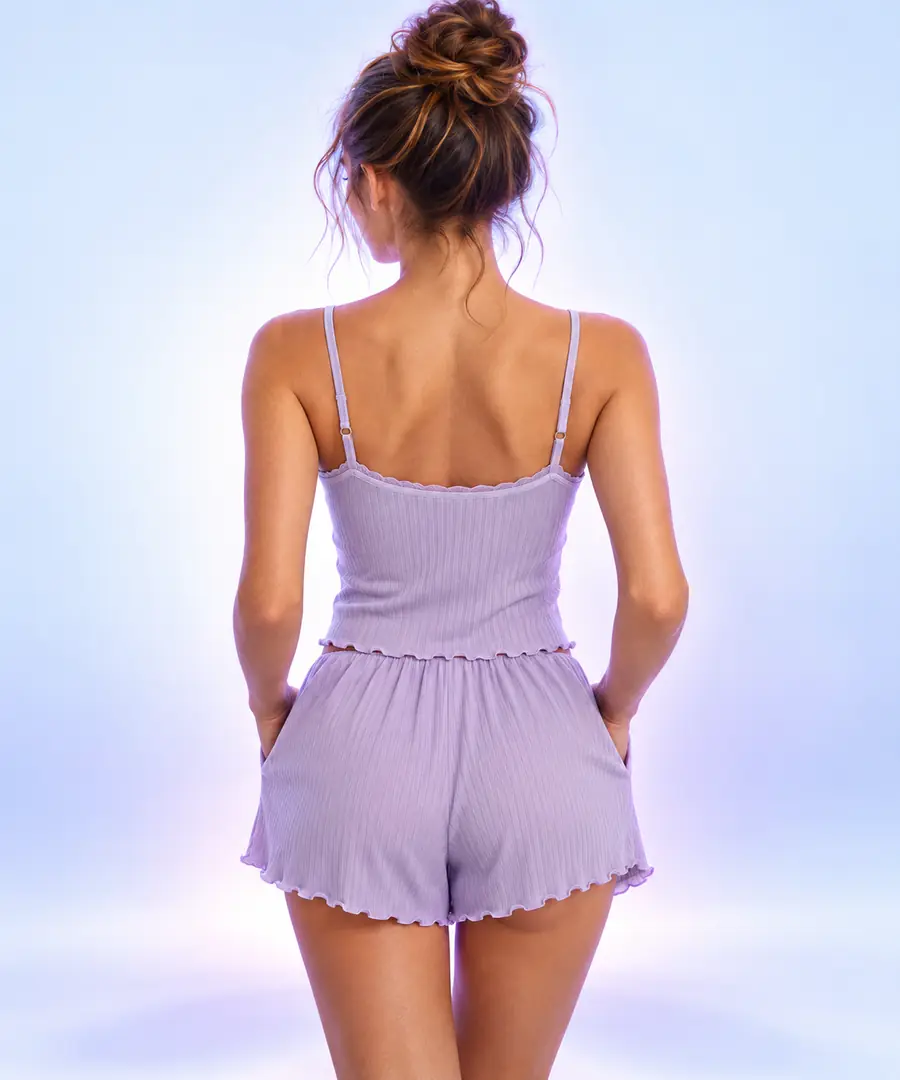
Une approche axée sur le visuel peut vous aider à explorer un nouveau rendu ; elle ne doit pas être confondue avec une correction garantie des pixels exacts d’une photographie existante.

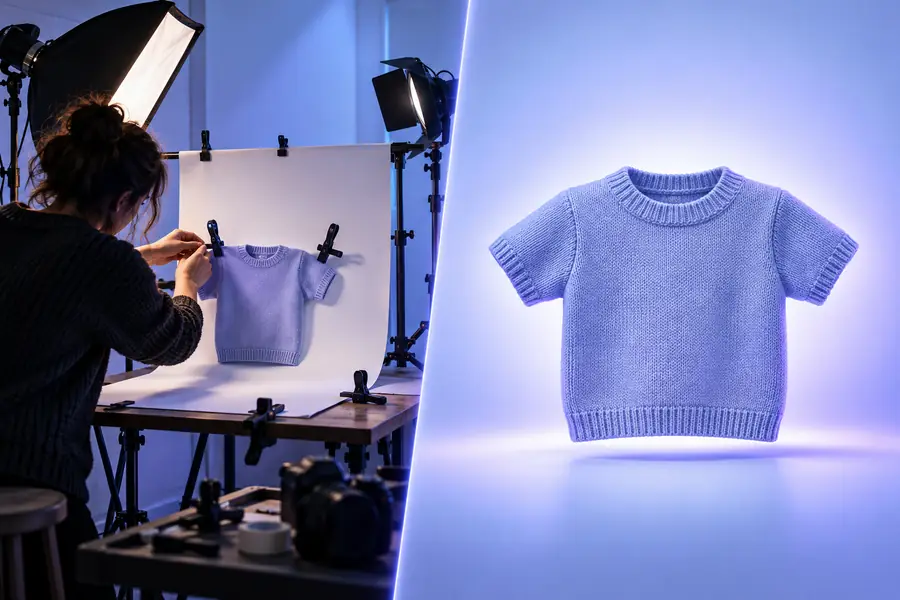
Concept de produit

Concept d’image de produit illustrative
Concept d’image de produit transformée illustrative
Concept transformé

Ces images sont des illustrations, et non un avant-après vérifié à partir d’un même fichier importé. Comparez les outils avec votre propre fichier source lorsque la préservation fidèle d’un produit, d’un visage ou d’une étiquette est importante.

Choisissez la méthode adaptée à votre travail

Le meilleur choix dépend de ce qui doit rester inchangé. Ces exemples distinguent les corrections courantes des retouches où une réinterprétation créative est bienvenue.

Photographe sur smartphone

Vous devez redresser et éclaircir une photo de voyage sans modifier la scène. Commencez par l’éditeur déjà présent sur votre téléphone, puis comparez le résultat enregistré avec celui de Picwish si vous envisagez de l’utiliser.

Conservez la méthode qui préserve les détails d’origine et produit un fichier de la taille dont vous avez besoin.

picwish vs iphone

Vendeur sur une marketplace

Vous avez besoin d'une présentation cohérente de vos produits, mais vous ne pouvez pas laisser le texte de l'emballage ou la forme du produit dériver. Testez séparément le nettoyage de l'arrière-plan et les changements de scène créatifs.

Choisissez la correction manuelle lorsque la précision est prioritaire ; envisagez l'exploration visuelle lorsque le décor lui-même peut changer.

picwish vs éditeur photo

Archiviste familial

Vous avez un ancien portrait légèrement flou et souhaitez préserver des traits reconnaissables. Un nouveau portrait attrayant n'est pas nécessairement une restauration fidèle.

Comparez les yeux, la ligne des cheveux et les autres détails permettant l'identification avec l'original avant de partager une version améliorée.

picwish vs éditeur photo

Créateur de contenu pour les réseaux sociaux

Vous souhaitez essayer différents traitements visuels pour une publication informelle. Une retouche sur téléphone peut suffire pour la couleur et le cadrage ; un outil visuel peut être plus utile si vous acceptez une composition modifiée.

Choisissez le flux de travail dont le résultat correspond à votre intention, puis vérifiez ses conditions d'exportation.

picwish vs iPhone

Passez à l'étape suivante

Explorez un flux de travail visuel différent

Si votre objectif est d'explorer des idées d'images plutôt que de reproduire une modification précise dans Picwish, suivez le lien pour voir si les outils visuels disponibles conviennent à votre projet. Consultez leurs fonctionnalités et conditions actuelles avant d'importer une image importante.

  • Conservez votre image originale
  • Vérifiez le résultat exporté
  • Confirmez les conditions actuelles sur le site de destination

FAQ sur la comparaison

Il peut s'agir d'un éditeur déjà présent sur votre appareil ou d'un outil en ligne qui propose actuellement l'accès à la fonctionnalité dont vous avez besoin. L'accès gratuit à un éditeur ne signifie pas nécessairement que les téléchargements sont illimités ou que toutes les fonctionnalités sont gratuites. Confirmez les conditions actuelles sur le site de l'outil lui-même.

Pour le recadrage, l'exposition et les réglages colorimétriques, l'éditeur de votre téléphone peut suffire sans ajouter un autre flux de travail. Si vous avez besoin d'un détourage automatisé ou d'un autre type de transformation, comparez les résultats réels sur la même image. Le meilleur choix est celui qui préserve ce qui compte et vous fournit un export utilisable.

Il s’agit d’opérations différentes : ne supposez donc pas qu’un outil capable de gérer l’une saura gérer l’autre. Testez chaque tâche sur une image représentative et examinez attentivement les contours fins ou les détails du visage. Vérifiez si le résultat dont vous avez besoin peut effectivement être téléchargé selon les conditions actuelles.

Commencez avec le même fichier original et définissez un objectif précis. Comparez les images téléchargées à la même taille d’affichage, en recherchant les détails manquants, les couleurs modifiées et les marques visibles. Tenez également compte du temps passé à corriger les erreurs.

Cela dépend de l’image et de la manière dont le service traite actuellement les téléversements. Consultez ses conditions de confidentialité et de conservation avant d’envoyer du contenu sensible. Si vous ne pouvez pas établir que les conditions sont acceptables, envisagez plutôt une option de retouche sur l’appareil.

Commencer à modifier