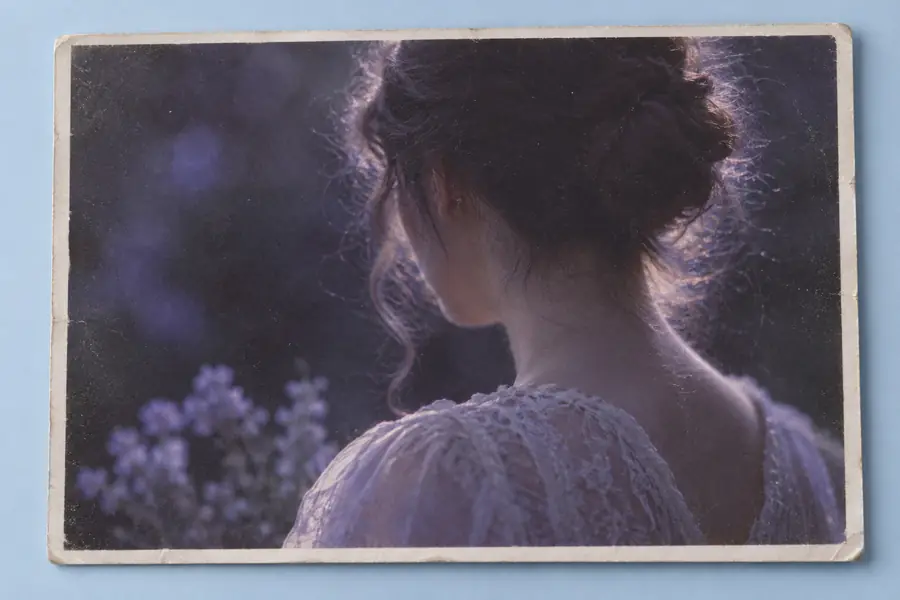
Picwish

Retouche d’image ciblée

Utilisez picwish photo enhancer pour des images plus nettes et plus précises

Picwish photo enhancer permet d’améliorer de façon ciblée les photos floues, peu détaillées ou irrégulières, sans passer par un espace de retouche généraliste. Importez une image, décrivez le résultat souhaité et confiez-la au service pour qu’il l’améliore.

Votre image est transmise au partenaire
Espace de travail d’amélioration de photos montrant un portrait plus net

Connaître ses limites

Les 3 choses qu’il est seul à faire

Un outil d’amélioration ciblé est utile parce qu’il se concentre sur une tâche précise, mais il ne remplace pas tous les processus de retouche.

Il ne peut pas restaurer parfaitement les détails manquants

Si une image est fortement pixélisée, compressée ou floue, l’amélioration ne peut qu’estimer certains détails au lieu de restaurer la scène d’origine.

Solution de contournementCommencez par la source la plus grande et la plus nette disponible, puis comparez le résultat à sa taille d’affichage prévue.

Ce n’est pas un éditeur de composition complet

Cette solution vise à améliorer la qualité de l’image, et non à créer des designs à plusieurs calques, à agencer plusieurs éléments ou à concevoir une mise en page marketing finalisée.

Solution de contournementPréparez la composition séparément, puis utilisez l’amélioration comme dernière étape dédiée à la qualité de l’image.

Il ne peut pas corriger tous les problèmes de prise de vue

Un éclairage intense, des yeux fermés, des visages masqués et des mouvements extrêmes peuvent rester visibles après le traitement.

Solution de contournementUtilisez si possible une meilleure source, ou associez l’amélioration à un processus de défloutage ou de retouche ciblé.

Processus simple

Comment commencer

Restez précis lors de la première étape. Une source claire et un objectif concret facilitent l’évaluation visant à déterminer si l’image améliorée est réellement meilleure.

Choisissez l’image source

Sélectionnez la photo originale plutôt qu’une capture d’écran ou qu’une copie compressée à plusieurs reprises. Les portraits, les photos de produits et les photos du quotidien sont plus faciles à évaluer lorsque le sujet est visible.

Définissez l’amélioration

Décrivez les éléments qui nécessitent une attention particulière, comme des détails du visage flous, une texture peu marquée ou une image de produit manquant de détails. Évitez de demander des modifications sans rapport dans la même instruction.

Examinez le résultat à sa taille normale

Comparez l’image améliorée à la source à la taille à laquelle elle sera utilisée. Recherchez des contours plus nets et des détails utiles, plutôt qu’une texture artificielle ou un rendu excessivement traité.

Choisissez la solution adaptée

Un améliorateur ciblé à côté de l’éditeur général

La distinction repose sur l’intention : une solution commence par la qualité de l’image, tandis qu’un éditeur général commence par un éventail plus large de modifications possibles.

Améliorateur photo Picwish Éditeur photo général
1

Point de départ principal

Améliorateur de photos Picwish

Améliorez la netteté, les détails et la qualité perçue de l’image

Éditeur photo généraliste

Effectuez un large éventail de retouches manuelles ou créatives

2

Meilleure image d’entrée

Améliorateur de photos Picwish

Une seule photo dont le sujet et la composition sont déjà adaptés

Éditeur photo généraliste

Une photo pouvant nécessiter un recadrage, une mise en page, du texte ou des modifications par calques

3

Instruction type

Améliorateur de photos Picwish

Expliquez ce qui doit paraître plus net ou mieux défini

Éditeur photo généraliste

Indiquez une séquence de retouches, d’ajustements ou de modifications de conception

4

Question principale à examiner

Améliorateur de photos Picwish

L’image paraît-elle plus nette sans perdre ses détails naturels ?

Éditeur photo généraliste

La composition complète correspond-elle au design souhaité ?

5

Utile pour les portraits

Améliorateur de photos Picwish

Améliorer les détails visibles du visage sur un portrait légèrement flou

Éditeur photo généraliste

Retoucher, recadrer, ajouter du texte ou combiner plusieurs éléments

6

Utile pour les produits

Picwish photo enhancer

Rendre les contours des produits et les détails de surface plus faciles à examiner

Éditeur photo généraliste

Créer une fiche produit, une publicité ou une publication sur les réseaux sociaux

7

Quand changer de parcours

Picwish photo enhancer

Changez de parcours lorsque le problème restant concerne la mise en page ou une autre tâche de retouche

Éditeur photo généraliste

Passez ici lorsque la qualité de l’image est le principal problème non résolu
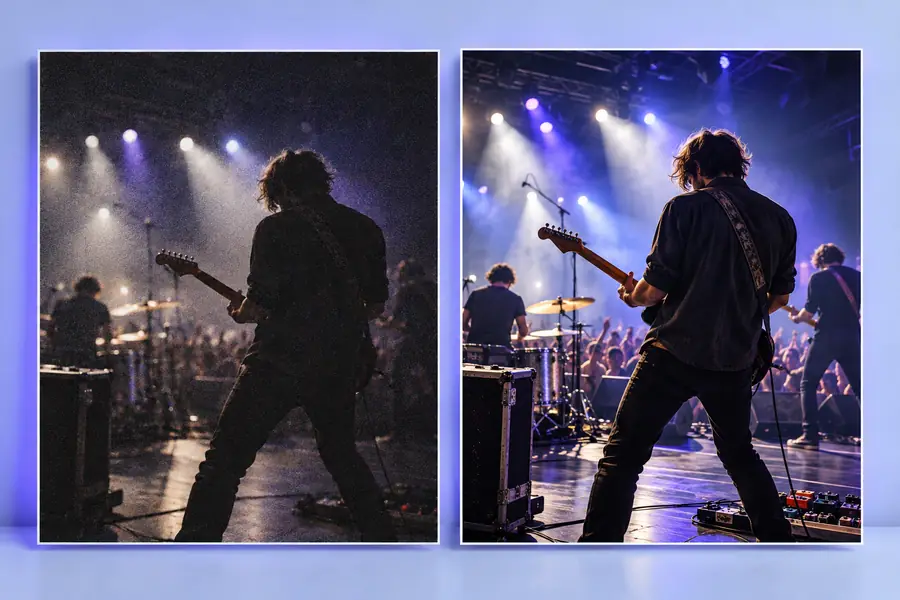
Contrôle visuel

Évaluez les détails sans retoucher excessivement

Une comparaison avant-après est particulièrement utile lorsqu’elle conserve le sujet d’origine et permet d’examiner facilement l’amélioration.

Photo source

Portrait flou avant amélioration
Portrait plus net après amélioration
Photo améliorée

Comparez les yeux, les contours et les textures fines à la même taille d’affichage.

Utilisations pratiques

À qui ce parcours est-il utile ?

Les cas d’utilisation les plus pertinents présentent un problème de qualité clair et une raison précise de conserver le sujet, le cadrage ou l’identité du produit d’origine.

Propriétaire d’un portrait

Un portrait personnel paraît flou après avoir été recadré ou partagé via une application de messagerie.

Une version plus nette peut être plus facile à imprimer, à partager ou à utiliser comme image de profil lorsque la source contient encore des détails utiles sur le sujet.

picwish unblur

Petit commerçant

Une photo de produit présente une composition exploitable, mais des contours peu nets et des détails de surface peu visibles.

L’amélioration peut faciliter l’inspection de l’article avant son intégration dans un catalogue ou une mise en page de boutique en ligne.

suppression d’arrière-plan picwish

Créateur de contenu

Une ancienne image fixe nécessite une amélioration de la qualité avant d’être intégrée à une publication, un article ou un récit visuel.

Une source plus nette fournit davantage de matière exploitable pour les travaux de conception ultérieurs, sans modifier le sujet principal.

améliorateur de photos IA picwish

Prochaine retouche de l’image

Offrez à une photo un point de départ plus net

Utilisez une demande d’amélioration ciblée lorsque le sujet et la composition sont déjà adaptés, mais que l’image manque de détails visibles. Commencez avec une seule source et un objectif d’amélioration clair.

  • Choisissez l’original le plus net dont vous disposez
  • Décrivez clairement le problème de qualité
  • Examinez le résultat à sa taille prévue

Questions fréquentes

Sa propre FAQ

L’améliorateur de photos picwish est destiné à améliorer la qualité visible d’une image fixe, comme un portrait flou ou une photo de produit peu détaillée. Il est particulièrement utile lorsque le sujet et la composition conviennent déjà, mais que l’image nécessite une présentation plus nette.

Il peut améliorer une image légèrement floue, mais il ne peut pas recréer de manière fiable des détails qui n’ont jamais été capturés. En cas de flou important, utilisez l’original le plus net disponible et fixez des attentes réalistes quant au résultat.

Non. Le parcours d’amélioration photo commence par la qualité de l’image, tandis qu’un éditeur généraliste convient mieux au recadrage, à la conception avec calques, au texte et aux modifications plus larges de la composition. Choisissez le parcours ciblé lorsque la netteté est le principal problème.

Utilisez la version la plus grande et la moins compressée de la photo dont vous disposez, avec le sujet principal visible et suffisamment de détails pour être examiné. Une capture d’écran ou une copie enregistrée à plusieurs reprises fournit moins d’informations utiles à l’amélioration.

Il peut être pertinent d’améliorer l’image du sujet avant une tâche distincte de suppression d’arrière-plan lorsque le sujet lui-même est flou ou difficile à examiner. Si la séparation de l’arrière-plan constitue le principal problème, utilisez plutôt le parcours dédié à la suppression d’arrière-plan.

Commencer à modifier