Escolha a imagem original
Selecione a foto original, em vez de uma captura de tela ou de uma cópia comprimida várias vezes. Retratos, fotos de produtos e fotos do dia a dia são mais fáceis de avaliar quando o assunto está visível.
Melhoria de imagens com foco na qualidade
O Picwish photo enhancer é uma maneira prática de melhorar fotos desfocadas, com poucos detalhes ou qualidade irregular, sem precisar abrir um editor completo. Envie uma imagem, descreva o resultado desejado e encaminhe-a para aprimoramento.
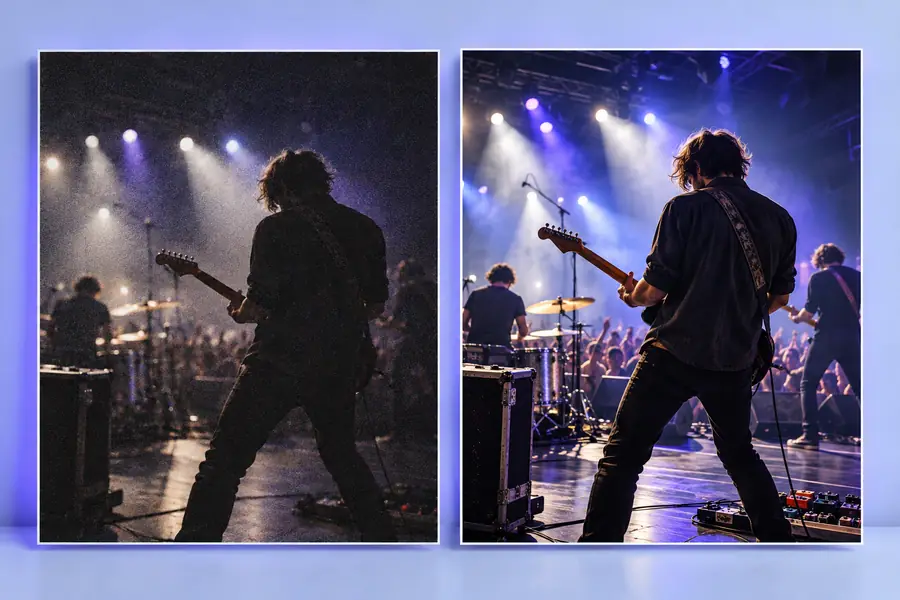
Ferramentas relacionadas
Escolha a opção mais específica quando o principal problema for a qualidade da imagem. Estas páginas relacionadas abordam outros tipos de edição de imagem.
Use esta opção quando o desfoque de movimento ou as bordas pouco nítidas forem o principal problema de uma imagem que, no restante, atende às suas necessidades.
Use esta opção específica quando separar o objeto do fundo for mais importante do que melhorar os detalhes.
Use esta opção para melhorar vídeos em vez de processar uma única foto.
Explore a opção com foco em IA quando quiser melhorias automáticas na imagem.
Use esta página se você procura especificamente recuperar a nitidez de uma imagem desfocada.
Conheça as limitações
Uma ferramenta específica de aprimoramento é útil porque delimita a tarefa, mas não substitui todos os fluxos de edição.
Se uma imagem estiver muito pixelada, comprimida ou fora de foco, o aprimoramento só poderá estimar alguns detalhes, em vez de recuperar a cena original.
AlternativaComece com a imagem original de maior tamanho e melhor qualidade disponível e compare o resultado no tamanho em que ela será exibida.
Esta opção foi criada para melhorar a qualidade da imagem, não para criar designs em camadas, organizar vários elementos ou produzir um layout de marketing finalizado.
AlternativaPrepare a composição separadamente e use o aprimoramento como etapa final para melhorar a qualidade da imagem.
Iluminação muito forte, olhos fechados, rostos obstruídos e movimentos extremos podem continuar perceptíveis após o processamento.
AlternativaUse uma imagem original melhor sempre que possível ou combine o aprimoramento com um processo específico para remover o desfoque ou fazer retoques.
Fluxo de trabalho simples
Seja específico na primeira tentativa. Uma imagem original nítida e um objetivo concreto facilitam avaliar se a imagem aprimorada realmente ficou melhor.
Selecione a foto original, em vez de uma captura de tela ou de uma cópia comprimida várias vezes. Retratos, fotos de produtos e fotos do dia a dia são mais fáceis de avaliar quando o assunto está visível.
Descreva o que precisa de atenção, como detalhes faciais pouco nítidos, texturas pouco definidas ou uma imagem de produto com poucos detalhes. Evite pedir alterações não relacionadas na mesma instrução.
Compare a imagem aprimorada com a original no tamanho em que será usada. Procure contornos mais nítidos e detalhes úteis, não texturas artificiais nem uma aparência excessivamente processada.
Escolha a opção certa
A diferença está no objetivo: uma opção parte da qualidade da imagem, enquanto um editor geral oferece um conjunto mais amplo de alterações possíveis.
Aprimorador de fotos do Picwish
Melhore a nitidez, os detalhes e a qualidade percebida da imagem
Editor de fotos geral
Faça uma ampla variedade de edições manuais ou criativas
Aprimorador de fotos do Picwish
Uma única foto que já tenha o assunto e a composição corretos
Editor de fotos geral
Uma foto que possa precisar de corte, layout, texto ou alterações em camadas
Aprimorador de fotos do Picwish
Explique o que deve ficar mais nítido ou definido
Editor de fotos geral
Especifique uma sequência de edições, ajustes ou alterações de design
Aprimorador de fotos do Picwish
A imagem está mais limpa sem perder os detalhes naturais?
Editor de fotos geral
A composição completa corresponde ao design pretendido?
Aprimorador de fotos do Picwish
Melhorar os detalhes faciais visíveis em um retrato suave
Editor de fotos geral
Retocar, cortar, adicionar texto ou combinar vários elementos
Aprimorador de fotos Picwish
Facilita a inspeção das bordas e dos detalhes da superfície do produto
Editor de fotos de uso geral
Criar uma ficha de catálogo, um anúncio ou uma publicação nas redes sociais
Aprimorador de fotos Picwish
Mude quando o problema restante for o layout ou uma tarefa de edição separada
Editor de fotos de uso geral
Escolha esta opção quando a qualidade da imagem for o principal problema ainda não resolvido
Verificação visual
Uma comparação de antes e depois é mais útil quando preserva o objeto original e facilita a inspeção da melhoria.
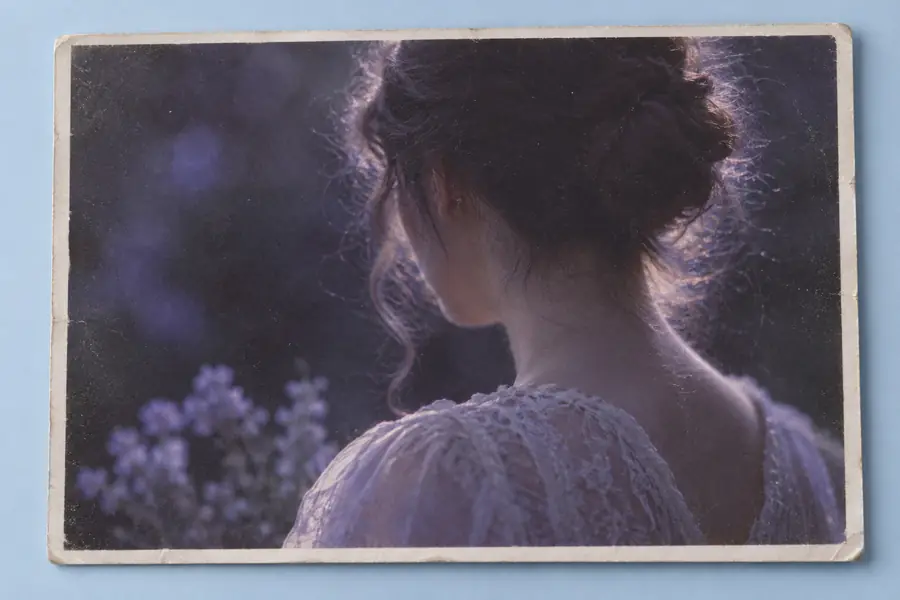
Compare olhos, bordas e texturas finas no mesmo tamanho de visualização.
Usos práticos
Os melhores casos de uso têm um problema claro de qualidade e um motivo específico para preservar a pessoa, o enquadramento ou a identidade do produto original.
Um retrato pessoal fica com aparência desfocada após ser recortado ou compartilhado por um aplicativo de mensagens.
Uma versão mais nítida pode ser mais fácil de imprimir, compartilhar ou usar como foto de perfil quando a imagem original ainda contém detalhes úteis da pessoa.
Remover desfoque com picwishUma foto de produto tem uma composição adequada, mas bordas pouco definidas e poucos detalhes visíveis da superfície.
O aprimoramento pode facilitar a inspeção do item antes que a imagem seja inserida em um catálogo ou no layout de uma loja virtual.
removedor de fundo do picwishUma imagem estática antiga precisa passar por uma melhoria de qualidade antes de fazer parte de uma publicação, artigo ou narrativa visual.
Uma imagem de origem mais nítida oferece mais material útil para o trabalho de design posterior sem alterar o tema principal.
aprimorador de fotos com IA do picwishPróxima etapa da imagem
Faça uma solicitação de aprimoramento específica quando o tema e a composição já estiverem adequados, mas a imagem precisar de detalhes mais visíveis. Comece com uma imagem de origem e um objetivo claro de melhoria.
Perguntas frequentes
O aprimorador de fotos do Picwish foi desenvolvido para melhorar a qualidade visual de uma imagem estática, como um retrato pouco nítido ou uma foto de produto com poucos detalhes. Ele é mais útil quando o tema e a composição já são adequados, mas a imagem precisa de uma apresentação mais nítida.
Ele pode melhorar uma imagem levemente desfocada, mas não consegue recriar com segurança detalhes que nunca foram capturados. Se o desfoque for intenso, use o original mais nítido disponível e tenha expectativas realistas quanto ao resultado.
Não. O aprimorador de fotos começa pela qualidade da imagem, enquanto um editor geral é mais adequado para cortes, designs em camadas, texto e alterações mais amplas na composição. Escolha a ferramenta específica quando a nitidez for o principal problema.
Use a versão da foto com a maior resolução e a menor compressão que você tiver, com o tema principal visível e detalhes suficientes para inspeção. Uma captura de tela ou uma cópia salva repetidamente fornece menos informações úteis para o aprimoramento.
Pode fazer sentido aprimorar a imagem do objeto antes de remover o fundo em uma etapa separada, caso o objeto esteja pouco nítido ou seja difícil de inspecionar. Se a separação do fundo for o principal problema, use a ferramenta específica de remoção de fundo.