Prepare a imagem original
Escolha o original mais nítido disponível e verifique se o objeto principal está visível. Mantenha uma cópia do arquivo original para comparar com a versão editada mais tarde.
Este guia explica como usar o picwish online, desde o primeiro upload até a revisão final. Prepare uma imagem adequada, faça uma edição focada e verifique o resultado antes de salvá-lo ou compartilhá-lo.
Use este processo de três etapas para manter uma edição de imagem online controlada, fácil de revisar e repetível.
Escolha o original mais nítido disponível e verifique se o objeto principal está visível. Mantenha uma cópia do arquivo original para comparar com a versão editada mais tarde.
Abra o fluxo de trabalho de imagem, adicione seu arquivo e selecione a edição que corresponde ao seu objetivo. Comece com uma alteração em vez de combinar vários ajustes não relacionados.
Verifique rostos, bordas, textos, sombras e pequenos detalhes em um nível de zoom adequado. Se o resultado alterar algo importante, ajuste a tarefa ou volte ao original.
Use este guia complementar quando quiser uma introdução mais curta ao principal fluxo de trabalho de edição.
Veja como a interface baseada no navegador se adapta a diferentes tarefas de edição de imagens e hábitos de trabalho.
Compare a edição focada em aprimoramento quando o principal objetivo é melhorar a nitidez, os detalhes ou a qualidade geral da imagem.
A maioria dos resultados decepcionantes é causada pelo arquivo original, por um objetivo pouco claro ou por pular a etapa de revisão. Use esta tabela para diagnosticar o problema antes de tentar novamente.
Problema comum
A imagem original já tem baixa resolução ou foi muito comprimida.
Solução prática
Use a imagem original mais limpa e com a maior resolução disponível e evite salvar repetidamente uma cópia comprimida.
Problema comum
A instrução ou a tarefa selecionada é ampla demais para a imagem.
Solução prática
Descreva claramente a alteração desejada e limite a edição solicitada a um único objetivo.
Problema comum
Cabelos, contornos de produtos, áreas transparentes ou detalhes finos são difíceis de separar.
Solução prática
Examine as bordas com mais zoom e tente usar uma imagem original mais limpa, com maior contraste.
Problema comum
Letras pequenas foram alteradas durante o aprimoramento ou o redimensionamento.
Solução prática
Guarde o original como referência, amplie a visualização da imagem em edição e confira todas as áreas com texto antes de exportar.
Problema comum
Várias edições foram aplicadas sem comparar o resultado com o original.
Solução prática
Desfaça a última alteração, reduza o escopo da tarefa ou recomece a partir da imagem original sem edições.
Problema comum
A imagem foi exportada sem verificar suas dimensões, o corte ou o destino pretendido.
Solução prática
Confirme o enquadramento e os detalhes visuais antes de usar o resultado em um anúncio, publicação, documento ou mensagem.
A foto de um produto tem um fundo que distrai ou não apresenta consistência visual em um pequeno catálogo.
Trabalhe com a foto mais nítida do produto, faça um único ajuste específico e compare o resultado com o original antes de publicar.
removedor de fundo do picwishUm retrato precisa de mais detalhes visíveis, mantendo a pele, o cabelo e os traços faciais naturais.
Escolha um fluxo de trabalho focado no rosto, examine atentamente os olhos e o cabelo e mantenha o arquivo de origem disponível para comparação.
aprimorador de fotos com IA do picwishUma imagem tirada com o celular é útil, mas apresenta desfoque, ruído ou detalhes irregulares após uma captura rápida.
Envie o arquivo original do celular em vez de uma cópia de um aplicativo de mensagens e verifique se o aprimoramento preserva a textura natural.
picwish para iphoneUma publicação em rede social ou um artigo precisa de uma imagem mais limpa, mas o recurso disponível exige mais do que um simples corte.
Descreva a alteração pretendida com precisão, revise os pequenos detalhes e mantenha a imagem editada alinhada ao conteúdo ao redor.
foto do picwishQuando o fluxo de trabalho básico se tornar familiar, use a comparação e a iteração controlada para tomar decisões em vez de fazer suposições com base em uma única prévia.
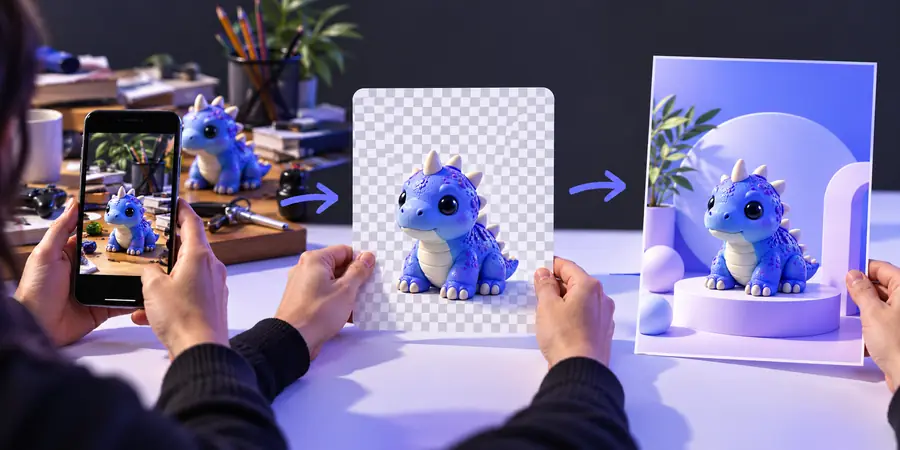
Compare no mesmo nível de zoom e mantenha o original visível.
Comece o processo com uma imagem nítida e um objetivo específico. Uma primeira edição focada facilita avaliar o resultado, identificar problemas e decidir se vale a pena fazer outro ajuste.
Comece com a imagem mais nítida que tiver e decida o que deseja alterar antes de enviá-la. Escolha uma tarefa de edição específica, analise o resultado com cuidado e mantenha o original disponível para comparação.
Use o maior arquivo original sem problemas de qualidade disponível, de preferência um que não tenha sido comprimido repetidamente por aplicativos de mensagens ou redes sociais. Um assunto bem visível, bom contraste e detalhes suficientes fornecem mais informações úteis para a edição.
A alteração solicitada pode ter sido ampla demais, ou várias edições podem ter sido aplicadas sem uma etapa de comparação. Volte ao original, defina um objetivo mais específico e examine rostos, cabelos, bordas, textos e sombras antes de aceitar o resultado.
Sim. Primeiro, compare o resultado com o arquivo original não editado para identificar exatamente o que mudou. Tente uma tarefa mais específica ou recomece com o original, em vez de editar repetidamente uma cópia já alterada.
Examine a imagem com mais zoom e confira o recorte, os contornos do assunto, os detalhes faciais, os textos pequenos e a textura geral. Depois, confirme se as dimensões e o enquadramento são adequados para onde você pretende usá-la.