Picwish

Antes de começar

Experimente o aprimorador de fotos picwish grátis com um fluxo de trabalho claro

Um fluxo de trabalho com o aprimorador de fotos picwish grátis é mais fácil de avaliar quando você sabe qual imagem preparar, quais mudanças esperar e quais limites podem afetar o resultado.

A disponibilidade pode variar
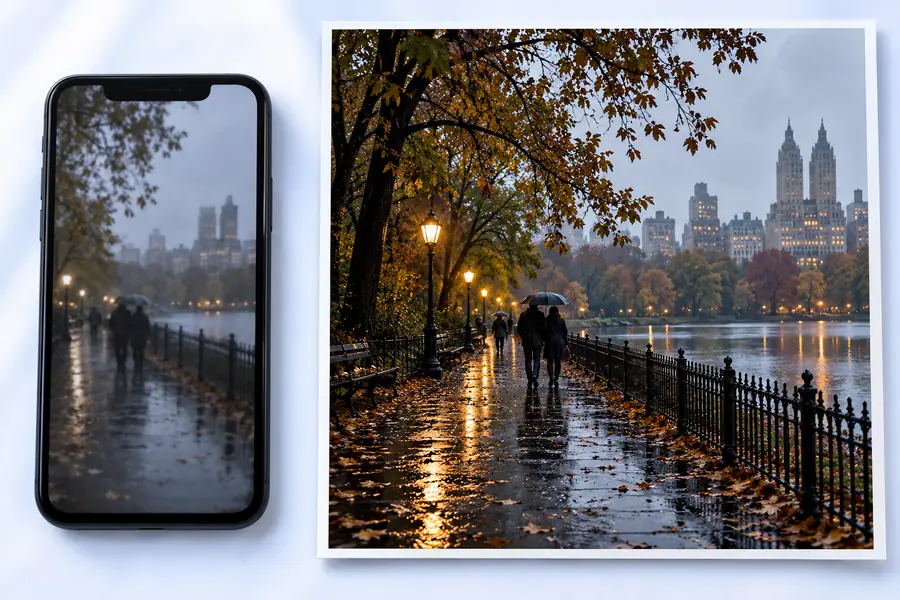
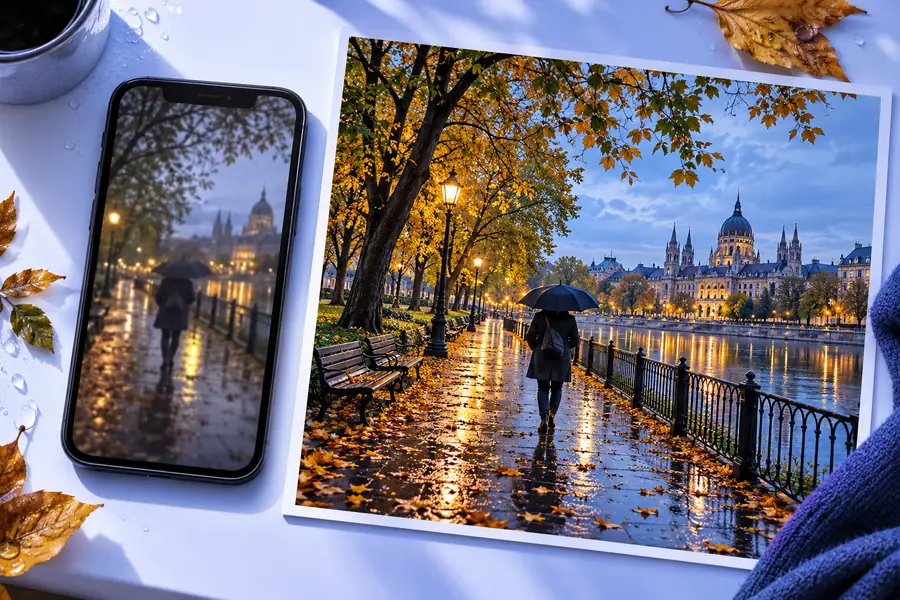
Área de trabalho de aprimoramento de fotos com imagens de antes e depois

Pré-requisitos

Comece com uma imagem de origem que ofereça detalhes suficientes para o aprimorador trabalhar. Estas verificações simples podem facilitar a avaliação do resultado.

Vendedores online

Você tem uma imagem de produto com bordas suaves, iluminação irregular ou detalhes de fundo que distraem.

Prepare a cópia original mais nítida disponível e compare o resultado com a fonte antes de publicar. Consulte picwish grátis para uma visão geral mais ampla das considerações de acesso.

picwish grátis

Arquivistas de família

Você quer melhorar uma digitalização antiga ou uma fotografia de família de baixa resolução sem perder seu caráter original.

Mantenha a digitalização sem alterações como referência e use uma cópia para os testes. O original permite identificar rostos excessivamente suavizados ou detalhes inventados.

picwish grátis

Criadores de conteúdo para redes sociais

Um retrato parece suave depois de ser cortado, redimensionado ou transferido entre aplicativos.

Use a cópia limpa de maior tamanho que você tiver e examine cabelos, olhos e texturas finas em tamanho real, em vez de confiar apenas na miniatura.

picwish grátis

Equipes de pequenas empresas

Várias imagens do dia a dia precisam passar por uma verificação de qualidade consistente antes de serem adicionadas a um catálogo ou campanha.

Processe primeiro uma imagem representativa, registre as mudanças visíveis e decida se o resultado corresponde ao nível de nitidez preferido da sua marca.

picwish grátis

Um passo a passo completo

Os controles exatos podem variar conforme a interface do produto, mas o processo de avaliação é simples: prepare, examine e exporte somente quando o resultado for satisfatório.

Escolha uma imagem original adequada

Selecione uma foto com detalhes visíveis do assunto e evite avaliar uma imagem que já esteja muito comprimida ou cheia de artefatos.

Aplique o aprimoramento

Envie a imagem pela opção disponível no Picwish e examine o resultado com um nível de zoom adequado. Procure melhorias e também alterações que você não solicitou.

Confira e salve o resultado

Compare a imagem editada com a original, especialmente em rostos, textos, contornos e padrões repetidos. Guarde o arquivo original caso o resultado precise de outra tentativa.

Tabela de opções

Use esta comparação para ajudar na decisão, não como garantia de que todas as opções oferecem os mesmos controles ou produzem resultados idênticos.

Imagem original Imagem aprimorada
1

Visibilidade dos detalhes

Imagem original

Mostra os detalhes e defeitos existentes na imagem de origem.

Imagem aprimorada

Pode facilitar a inspeção de bordas e elementos.

2

Texturas finas

Imagem original

Preserva a textura da imagem de origem, incluindo ruído e compressão.

Imagem aprimorada

Pode parecer mais limpa, mas também pode apresentar suavização ou aspecto reconstruído.

3

Aparência do rosto

Imagem original

Preserva exatamente a expressão e a textura originais.

Imagem aprimorada

Pode melhorar a nitidez, mas alterar detalhes sutis da pele ou do rosto.

4

Textos e logotipos

Imagem original

Mantém as letras da imagem de origem, mesmo quando são difíceis de ler.

Imagem aprimorada

Pode melhorar a legibilidade, mas caracteres pequenos ainda podem não ser reproduzidos com precisão.

5

Risco da edição

Imagem original

Nenhuma nova alteração de processamento é introduzida.

Imagem aprimorada

Podem surgir artefatos inesperados ao redor de bordas, cabelos ou padrões repetidos.

6

Melhor uso

Imagem original

Referência, cópia de arquivo ou resultado final quando a autenticidade é mais importante.

Imagem aprimorada

Uma cópia de trabalho revisada para uma apresentação mais clara ou edição adicional.

Tabela de opções

Uma comparação de antes e depois é mais útil do que um único resultado ampliado, pois revela o que mudou e o que não mudou.

Antes

Foto de origem antes do aprimoramento
Foto após o aprimoramento para comparação
Depois

Inspecione rostos, bordas, textos e texturas finas em tamanho real.

O que pode falhar

O aprimoramento de fotos não é uma solução garantida para todas as fontes. Estas são situações comuns em que o resultado pode exigir uma abordagem diferente.

Detalhes gravemente ausentes

Se o original for minúsculo, estiver muito prejudicado pela compressão ou desfocado, o aprimoramento não poderá recuperar de forma confiável informações que nunca foram capturadas.

Solução alternativaEncontre um original maior, digitalize a fonte novamente ou trate o resultado como uma aproximação visual, e não como uma restauração.

Textos pequenos e símbolos

Letras, rótulos e logotipos podem continuar ilegíveis ou ser sutilmente alterados quando a fonte contém poucos pixels.

Solução alternativaUse o documento original ou uma digitalização mais nítida para a leitura de informações factuais e verifique cada caractere manualmente.

Bordas complexas

Cabelos, folhagens, joias, objetos transparentes e padrões repetidos podem desenvolver halos, borrões ou estruturas inventadas.

Solução alternativaRevise essas áreas em tamanho real e use outra fonte ou um editor manual quando a precisão for importante.

Imagens em que a autenticidade é essencial

Um resultado aprimorado pode parecer mais limpo, mas já não corresponder exatamente à textura ou à aparência da fotografia original.

Solução alternativaPreserve o arquivo original, identifique a cópia processada e evite apresentar o aprimoramento como evidência documental.

Pronto para comparar

O que falha

Faça uma verificação cuidadosa do aprimoramento da sua imagem

Use a opção gratuita de aprimoramento de fotos do picwish como um ponto de partida prático e, em seguida, compare a imagem processada com a original antes de decidir se ela é adequada para o seu uso.

  • Comece com o original mais nítido disponível
  • Inspecione o resultado em tamanho real
  • Mantenha o arquivo de origem junto de todas as cópias editadas

Perguntas frequentes

Respostas às perguntas práticas que as pessoas costumam ter ao avaliar uma opção gratuita de aprimoramento de fotos.

Use a versão maior e mais nítida da imagem a que você tiver acesso e mantenha o original inalterado. Uma cópia é útil porque permite comparar o resultado aprimorado com a fonte.

Ele pode melhorar a aparência de uma leve falta de nitidez, mas não consegue recuperar com segurança detalhes que nunca foram capturados. Para imagens muito desfocadas ou pequenas, use o resultado como uma aproximação e procure uma fonte melhor.

Pode mudar. Rostos, letras pequenas, logotipos, cabelos e bordas com padrões merecem uma análise cuidadosa, pois o processamento pode suavizar, remodelar ou reconstruir detalhes finos.

Compare as versões de antes e depois em tamanho real e, em seguida, verifique as áreas importantes para o seu uso: traços faciais, textos, bordas de produtos e texturas. Mantenha o original se as alterações não forem aceitáveis.

Começar a editar
Começar a editar