オンライン販売者
輪郭がぼやけていたり、照明が不均一だったり、背景のディテールが気になったりする商品画像があります。
利用できる中で最も鮮明なオリジナルを準備し、公開する前に元画像と結果を比較しましょう。利用に関する考慮事項の概要については、picwish freeをご覧ください。
picwish free始める前に
picwish photo enhancer freeのワークフローは、どの画像を準備するか、どのような変化が期待できるか、そして結果に影響する可能性のある制限を把握していると、評価しやすくなります。

補正機能が処理できる十分なディテールを備えた元画像から始めましょう。これらの簡単な確認により、出力結果を判断しやすくなります。
輪郭がぼやけていたり、照明が不均一だったり、背景のディテールが気になったりする商品画像があります。
利用できる中で最も鮮明なオリジナルを準備し、公開する前に元画像と結果を比較しましょう。利用に関する考慮事項の概要については、picwish freeをご覧ください。
picwish free元の特徴を失うことなく、古いスキャン画像や低解像度の家族写真を改善したいと考えています。
未加工のスキャン画像を参考用に保管し、テストには複製を使用しましょう。オリジナルがあれば、顔が滑らかになりすぎていないか、存在しないディテールが追加されていないかを確認できます。
picwish freeトリミング、サイズ変更、またはアプリ間での転送後に、ポートレートがぼやけて見えます。
手元にある最も大きく鮮明なコピーを使用し、サムネイルだけに頼らず、フルサイズで髪、目、細かなテクスチャを確認しましょう。
picwish freeカタログやキャンペーンに追加する前に、複数の定型画像で一貫した品質チェックが必要です。
まず代表的な画像を1枚処理し、目に見える変化を記録して、結果がブランドで望ましいシャープネスのレベルに合っているか判断しましょう。
picwish 無料正確な操作方法は製品の画面によって異なる場合がありますが、評価の手順は簡単です。準備し、確認し、結果に問題がない場合にのみ書き出します。
被写体の細部がはっきり見える写真を選び、すでに強く圧縮されている画像やアーティファクトに覆われた画像は評価しないようにします。
利用可能なPicwishの方法で画像を処理し、見やすい倍率で出力を確認します。改善点だけでなく、意図していなかった変化も確認してください。
編集後の画像と元画像を比較し、特に顔、テキスト、エッジ、繰り返しパターンの周辺を確認します。出力にもう一度処理が必要な場合は、元画像を保管してください。
この比較は判断材料として利用してください。すべての方法で同じ操作項目が表示されたり、同一の結果が得られたりすることを保証するものではありません。
元画像
元画像にあるディテールや欠陥をそのまま表示します。
高画質化画像
エッジや特徴を確認しやすくなる場合があります。
元の画像
ノイズや圧縮を含め、元画像のテクスチャを保持します。
高画質化画像
よりきれいに見える一方で、ぼやけたり再構成されたように見えたりする場合があります。
元の画像
元の表情とテクスチャを正確に保持します。
高画質化画像
鮮明さが向上する一方で、肌や顔の微妙なディテールが変化する場合があります。
元の画像
読みにくい場合でも、元画像の文字をそのまま保持します。
高画質化画像
判読しやすくなる場合がありますが、小さな文字は正確に再現されないことがあります。
元の画像
新たな処理による変更は加えられません。
高画質化画像
エッジ、髪、繰り返しパターンの周辺に予期しないアーティファクトが現れる場合があります。
元の画像
信頼性が最も重視される場合の参考資料、アーカイブ用コピー、または最終出力。
強化された画像
より明瞭な表示やさらなる編集のために確認済みの作業用コピー。
変更された点と変更されなかった点が分かるため、単一の拡大結果よりもビフォーアフター比較のほうが有用です。
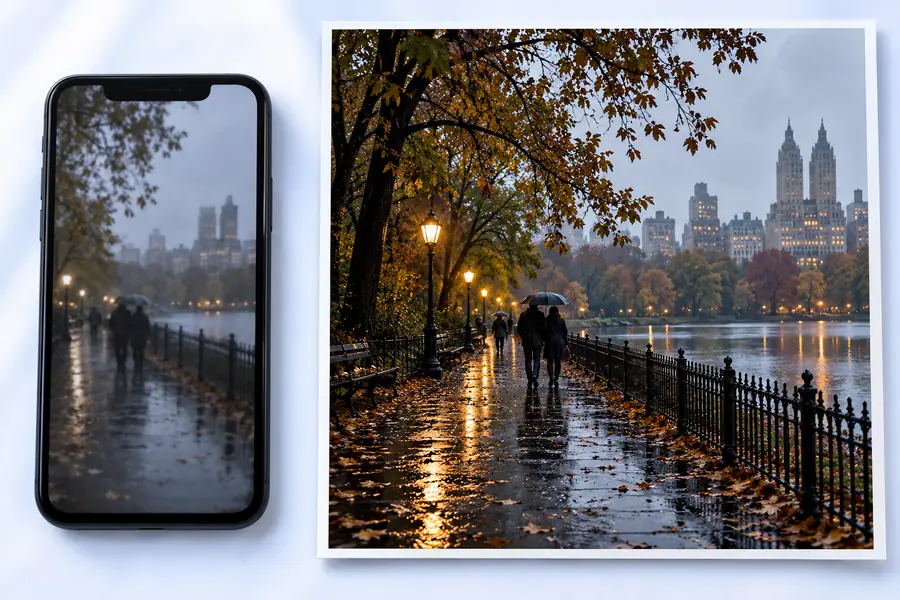
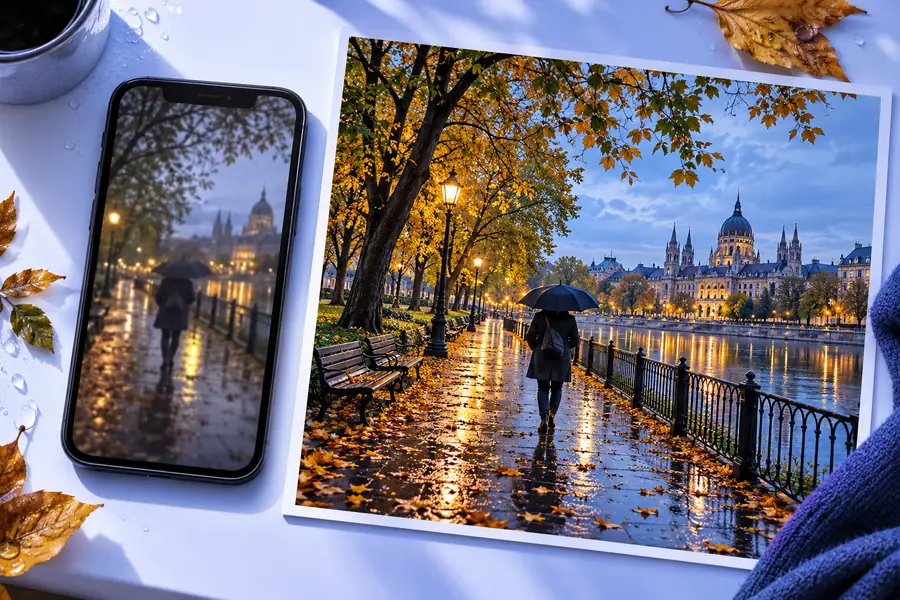
顔、輪郭、テキスト、微細な質感を原寸大で確認します。
写真の補正は、あらゆる元画像に対して保証された修復方法ではありません。出力に別のアプローチが必要になる一般的な状況を以下に示します。
元画像が非常に小さい、圧縮でつぶれている、またはピントが合っていない場合、補正によって、もともと記録されていなかった情報を確実に復元することはできません。
対処法より大きな元画像を探す、元データを再スキャンする、または出力を復元結果ではなく視覚的な近似として扱います。
元画像のピクセル数が少なすぎる場合、文字、ラベル、ロゴが判読できないままになったり、微妙に変化したりすることがあります。
対処法事実を読み取る際は元の文書またはより鮮明なスキャンを使用し、すべての文字を手作業で確認してください。
髪、草木、ジュエリー、透明な物体、繰り返し模様には、ハロー、にじみ、または実際には存在しない構造が生じることがあります。
対処法該当部分を原寸大で確認し、精度が重要な場合は別の元画像または手動編集ツールを使用してください。
補正後の画像はよりきれいに見えても、元の写真とまったく同じ質感や外観ではなくなる場合があります。
対処法元のファイルを保存し、処理済みのコピーにはラベルを付け、補正画像を記録上の証拠として提示することは避けてください。
比較する準備ができました
実用的な出発点としてpicwishの無料写真補正を利用し、用途に適しているか判断する前に、処理後の画像を元の画像と比較してください。
無料の写真補正を評価する際に、多くの人が抱きやすい実用的な疑問への回答です。
利用できる中で、最も大きく鮮明な画像を使用し、元の画像は変更せずに保管してください。複製を用意すると、補正後の結果を元画像と比較できます。
軽度のぼやけの見た目は改善できる場合がありますが、そもそも記録されていないディテールを確実に復元することはできません。ひどくぼやけた画像や小さすぎる画像では、結果を近似として扱い、より良い元画像を探してください。
変わる可能性があります。顔、小さな文字、ロゴ、髪、模様のある輪郭は、処理によって細部が滑らかになったり、形が変わったり、再構成されたりすることがあるため、注意深く確認してください。
補正前と補正後の画像を原寸で比較し、用途にとって重要な部分、つまり顔の特徴、テキスト、製品の輪郭、質感を確認してください。変更内容に納得できない場合は、元の画像を保管してください。