代表的な画像を1枚選ぶ
飛び出した髪、反射する商品、暗い場所、または文字の判読性を保つ必要がある画像など、実際に直面している難しさを含む写真を選んでください。未編集のコピーを保存します。簡単なサンプルでは、どのエディターも高性能に見えてしまうため、最も簡単な画像だけでテストするのは避けてください。
画像編集の選択肢
無料で試せるpicwish代替ツールでも、必要な編集ができ、使える状態で結果を保存できなければ意味がありません。3つの実用的な方法を比較し、写真をアップロードする前に、書き出し制限、画質、プライバシーに関する規約を確認しましょう。

ツール名ではなく、作業内容から選びましょう。手早い切り抜きに適した無料の方法でも、商品の細部を残す背景切り抜きには向かない場合があります。
以下は、特定のサービスの性能を保証するものではなく、機能を確認するための項目です。Picwishとその代替ツールでは、機能、デバイス、書き出し条件が異なる場合があります。
被写体を背景から切り離せるツールでも、動きによるブレやぼやけた顔はそのまま残る場合があります。この比較だけでは、1つの無料編集ツールがあなたの画像で両方の作業をうまくこなせるとは判断できません。
対処法背景との境界とぼやけた細部を別々に試し、それぞれの結果を原寸で比較しましょう。
プレビューはきれいに見えても、ダウンロード時に画像サイズが制限されたり、透かしが入ったり、特定の操作にアカウントが必要だったりする編集ツールもあります。すべての代替ツールの現在の利用条件を確認できるわけではありません。
対処法長時間かけて編集する前に、最終的なダウンロード方法を確認しましょう。
髪の毛の輪郭、透明な物体、小さな商品ラベルでは、自動処理の結果に手動での修正が必要な場合があります。この比較は、Picwishや競合ツールのピクセル単位の精度を保証するものではありません。
回避策難しいエッジを100%ズームで確認し、修正に備えて元のファイルを保管してください。
ブラウザツールは、デバイスにインストールされたエディターとは異なる方法で画像を処理する場合があります。このページでは、特定の写真がどこに保存されているか、またどのくらいの期間保持されるかを確認できません。
回避策サービスの最新のプライバシー規約を確認し、必要に応じて機密性の高い画像にはデバイス上で完結するワークフローを使用してください。
Picwishと無料の代替ツールで、同じ小さなテストを行ってください。機能一覧や洗練されたサンプルでは隠れてしまう違いが明らかになります。
飛び出した髪、反射する商品、暗い場所、または文字の判読性を保つ必要がある画像など、実際に直面している難しさを含む写真を選んでください。未編集のコピーを保存します。簡単なサンプルでは、どのエディターも高性能に見えてしまうため、最も簡単な画像だけでテストするのは避けてください。
背景を削除しながら細かなエッジを失わないなど、各方法に同じ目標を設定してください。手動エディターを1クリック後の状態だけで、自動ツールを何度も試した後の状態と比較して評価しないでください。それぞれの結果にどの程度の介入が必要だったかを記録します。
プレビューだけでなく、ダウンロードした結果を開いてください。サイズ、目に見えるマーク、色の変化、そして画像が意図した用途に引き続き適しているかを確認します。方法によって必要な書き出しができない場合は、品質の問題ではなく制限事項として記録してください。
ビジュアル優先の方法は、新しい見た目を試すのに役立つ場合があります。ただし、既存の写真に含まれる正確なピクセルを確実に修復できるものと考えてはいけません。
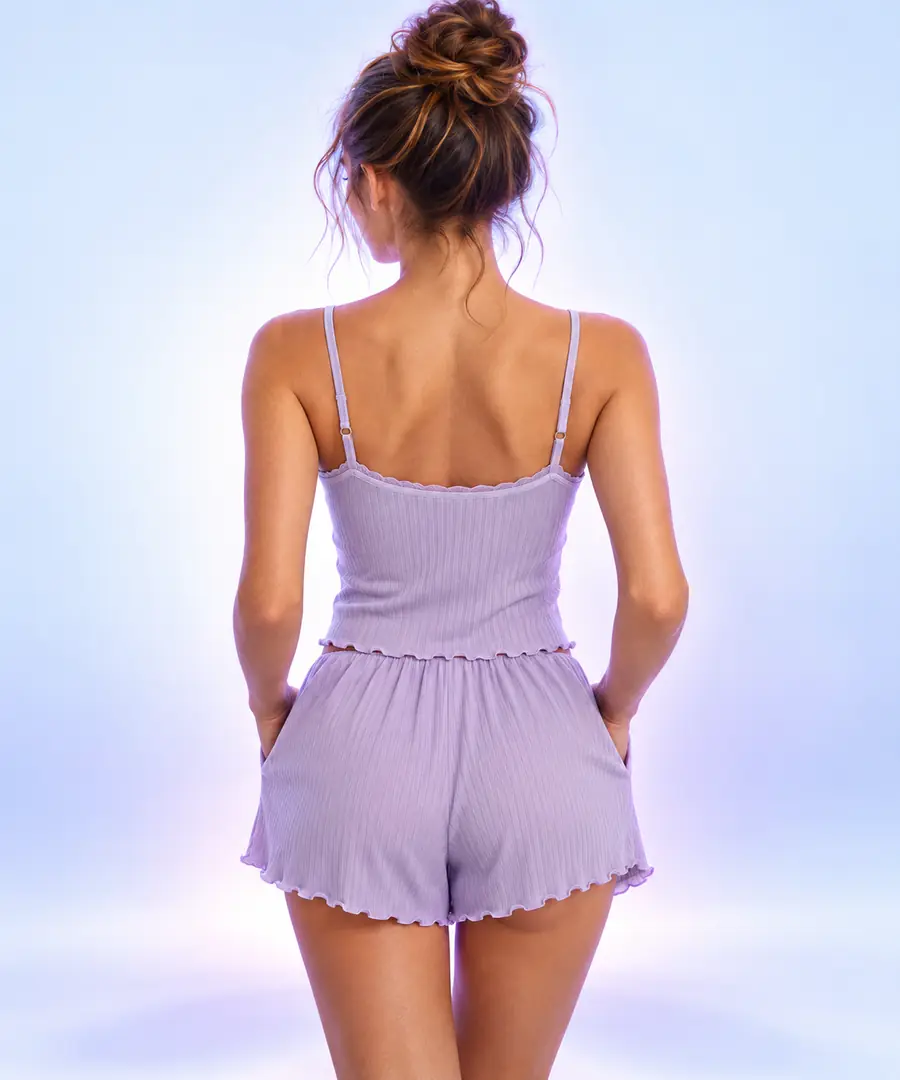
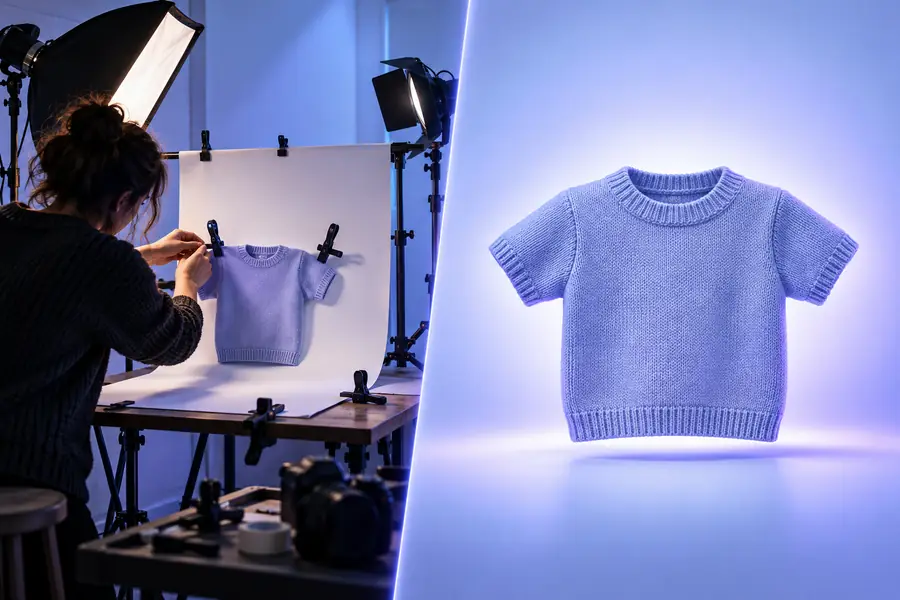
これらは説明用の画像であり、1回のアップロードによる検証済みの変換前後の画像ではありません。商品の外観、顔、ラベルを忠実に保持することが重要な場合は、ご自身の元ファイルを使ってツールを比較してください。
最適な切り替え先は、何を変更せずに残す必要があるかによって異なります。以下の例では、日常的な補正と、創造的な再解釈が歓迎される編集を分けて紹介します。
シーンを変えずに旅行写真をまっすぐにし、明るくする必要があります。まずはスマートフォンに標準搭載されているエディターを使い、検討中のPicwishの出力と保存した結果を比較してください。
元の細部を保持し、必要なファイルサイズで出力できる方法を選んでください。
picwish vs iphone商品画像の見た目を統一する必要がありますが、パッケージの文字や商品の形が変わってはいけません。背景のクリーンアップと、創造的なシーン変更は分けて試しましょう。
正確さを優先するなら手動補正を選び、背景となるシーン自体を変えてよいなら、ビジュアルの試行錯誤も検討しましょう。
picwishと写真編集ツールの比較ピントが甘い古いポートレート写真で、本人とわかる特徴を残したい場合。魅力的な新しいポートレートになっても、元の写真に忠実に復元されたとは限りません。
補正した画像を共有する前に、目や髪の生え際など、本人を識別する特徴を元の写真と比べましょう。
picwishと写真編集ツールの比較気軽な投稿用に、さまざまな見た目を試したい場合。色や構図の調整ならスマートフォンでの編集で十分かもしれません。構図を変えてもよいなら、ビジュアルツールのほうが役立つ場合があります。
意図に合う仕上がりが得られる方法を選び、書き出し条件を確認しましょう。
picwishとiPhoneの比較Picwishでの編集を正確に再現するより、画像のアイデアを試したい場合は、リンク先で利用可能なビジュアルツールがプロジェクトに合うか確認してください。大切な画像をアップロードする前に、そこで最新の機能と利用条件を確認しましょう。
お使いのデバイスに標準搭載された編集ツールや、必要な操作を現在利用できるオンラインツールが該当します。ただし、編集ツールを無料で使えても、ダウンロードに制限がなかったり、すべての機能を無料で使えたりするとは限りません。最新の利用条件は各ツールの公式サイトで確認してください。
トリミング、露出、色の調整なら、別のツールを使わなくてもスマートフォンの編集機能で対応できる場合があります。背景の自動切り抜きや別の種類の加工が必要なら、同じ画像で実際の仕上がりを比較しましょう。大切な部分を保ち、使える形式で書き出せるものが、よりよい選択です。
これらは異なる処理なので、一方に対応するツールがもう一方にも対応すると決めつけないでください。代表的な画像で各タスクを試し、細かな輪郭や顔のディテールを注意深く確認しましょう。必要な結果を現在の利用条件で実際にダウンロードできるかどうかも確認してください。
同じ元ファイルから始め、具体的な目標を1つ決めてください。同じ表示サイズでダウンロードした画像を比較し、失われたディテール、変化した色、目に見える跡がないか確認しましょう。ミスの修正にかかった時間も考慮してください。
画像とサービスによる現在のアップロードデータの取り扱いによって異なります。機密性の高い素材を送信する前に、プライバシーおよび保持に関する規約を確認してください。許容できる条件であることを確認できない場合は、端末上で編集できる選択肢を検討してください。