元画像を準備する
できるだけ鮮明な元画像を選び、被写体がはっきり見えることを確認します。後で編集後の画像と比較できるよう、元画像のコピーを保存しておきましょう。
このガイドでは、最初のアップロードから最終確認まで、picwish onlineの使い方を説明します。適切な画像を用意し、目的を絞って編集したら、保存や共有の前に結果を確認しましょう。
この3段階の手順に沿って進めれば、オンラインでの画像編集を管理しやすく、確認や再現も簡単になります。
できるだけ鮮明な元画像を選び、被写体がはっきり見えることを確認します。後で編集後の画像と比較できるよう、元画像のコピーを保存しておきましょう。
画像編集画面を開いてファイルを追加し、目的に合った編集作業を選びます。関連のない調整をいくつも組み合わせず、まずは1つの変更から始めましょう。
適切な倍率に拡大し、顔、輪郭、文字、影、細部を確認します。重要な部分が変わってしまった場合は、編集内容を調整するか、元画像からやり直しましょう。
期待どおりの結果にならない原因の多くは、元ファイル、曖昧な目的、または確認手順の省略にあります。再試行する前に、この表で問題を特定しましょう。
よくある問題
元画像の解像度がすでに低いか、強く圧縮されている。
実践的な対処法
入手できる中で最も大きく鮮明な元画像を使い、圧縮済みの画像を繰り返し保存しないでください。
よくある問題
指示や選択したタスクが、その画像に対して広すぎる。
実践的な対処法
変更したい内容を明確に伝え、編集の目的を1つに絞ってください。
よくある問題
髪の毛、商品の輪郭、透明な部分、細部は切り分けが難しい。
実践的な対処法
拡大して境界部分を確認し、コントラストがよりはっきりした鮮明な元画像を試してください。
よくある問題
画質の向上やサイズ変更の際に、小さな文字が変形した。
実践的な対処法
参照用に元画像を残し、作業画面を拡大して、書き出す前に文字のある箇所をすべて確認してください。
よくある問題
元画像と比較せずに、複数の編集を加えた。
実践的な対処法
最後の変更を元に戻すか、編集範囲を絞るか、未加工の元画像からやり直してください。
よくある問題
画像のサイズ、切り抜き範囲、使用先を確認せずに書き出してしまった。
実践的な解決策
商品ページ、投稿、文書、メッセージで使用する前に、構図と細部の見え方を確認します。
商品写真の背景が目障りだったり、少数の商品写真の見た目に統一感がなかったりする。
最もきれいな商品写真を元に、目的を絞って1つ調整し、公開前に元の写真と比較します。
picwish 背景除去肌、髪、顔立ちの自然さを保ちながら、ポートレートの細部をより鮮明にする必要がある。
顔に特化した編集方法を選び、目と髪を細かく確認し、比較できるよう元のファイルを残しておきます。
picwish AI写真高画質化スマートフォンで撮った写真は使えるものの、急いで撮影したため、ぼやけやノイズ、細部のむらがある。
メッセージアプリ経由のコピーではなくスマートフォンの元ファイルをアップロードし、高画質化後も自然な質感が保たれているか確認します。
iPhone向けpicwishSNS投稿や記事にもっとすっきりした画像が必要だが、手元の画像は単純な切り抜きだけでは整わない。
加えたい変更を具体的に説明し、細部を確認して、編集後の画像が周囲のコンテンツとなじむようにします。
picwish 写真基本的な手順に慣れたら、1回のプレビューだけで判断せず、比較と段階的な調整を重ねて判断しましょう。
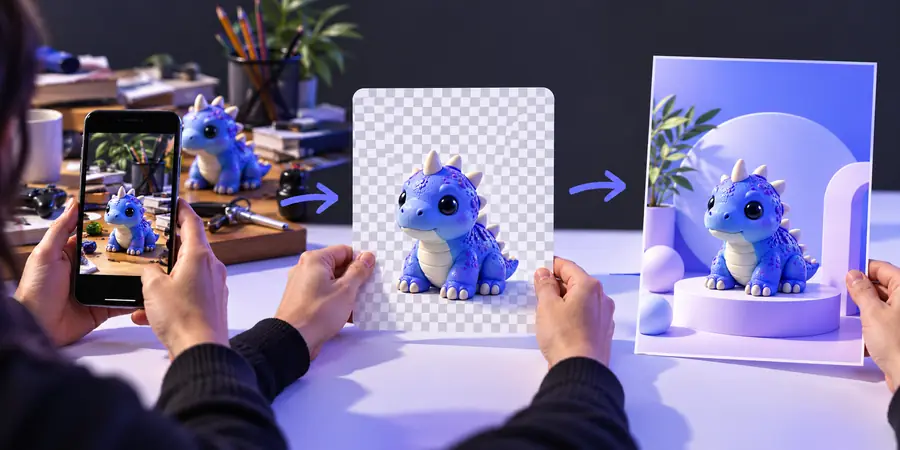
同じ拡大率で比較し、元画像も表示しておきましょう。
鮮明な画像を1枚と、具体的な目標を1つ用意しましょう。最初の編集を絞り込むと、結果を評価し、問題を見つけ、さらに編集する価値があるか判断しやすくなります。
手元にある最も鮮明な画像を選び、アップロードする前に何を変えたいか決めましょう。編集作業を1つに絞り、結果を注意深く確認し、比較できるよう元画像を残しておいてください。
利用できる中で最も大きく鮮明な元画像を使いましょう。メッセージアプリやSNSで繰り返し圧縮されていない画像が理想的です。被写体がはっきり見え、コントラストと細部が十分にあると、編集に必要な情報を得やすくなります。
変更の指定が広すぎるか、比較せずに複数の編集を加えた可能性があります。元画像に戻り、目標を絞って、結果を採用する前に顔、髪、輪郭、文字、影を確認しましょう。
はい。まず、編集していない元画像と結果を比較し、何が変わったかを正確に特定しましょう。すでに編集した画像を繰り返し編集するのではなく、作業内容をより具体的に指定するか、元画像からやり直してください。
拡大して、切り抜き範囲、被写体の輪郭、顔の細部、小さな文字、全体の質感を確認しましょう。そのうえで、画像のサイズと構図が使用先に適しているか確かめてください。