Prepara la imagen original
Elige el original más nítido disponible y comprueba que el sujeto sea visible. Conserva una copia de la imagen original para poder comparar después la versión editada.
Esta guía explica cómo usar picwish en línea desde la primera carga hasta la revisión final. Prepara una imagen adecuada, realiza una edición específica y revisa el resultado antes de guardarlo o compartirlo.
Utiliza este proceso de tres etapas para mantener una edición de imágenes en línea controlada, fácil de revisar y repetible.
Elige el original más nítido disponible y comprueba que el sujeto sea visible. Conserva una copia de la imagen original para poder comparar después la versión editada.
Abre el flujo de trabajo de imágenes, añade tu archivo y selecciona la edición que corresponda a tu objetivo. Empieza con un solo cambio en lugar de combinar varios ajustes no relacionados.
Inspecciona los rostros, los bordes, el texto, las sombras y los pequeños detalles con un nivel de zoom adecuado. Si el resultado cambia algo importante, ajusta la tarea o vuelve al original.
Utiliza esta guía complementaria cuando quieras una introducción más breve al flujo de trabajo de edición principal.
Descubre cómo la interfaz basada en el navegador se adapta a distintas tareas de edición de imágenes y formas de trabajo.
Compara la edición centrada en la mejora cuando el objetivo principal sea mejorar la claridad, los detalles o la calidad general de la imagen.
La mayoría de los resultados decepcionantes se deben al archivo original, a un objetivo poco claro o a omitir el paso de revisión. Utiliza esta tabla para diagnosticar el problema antes de volver a intentarlo.
Problema común
La imagen original ya tiene baja resolución o está muy comprimida.
Solución práctica
Usa la fuente nítida más grande disponible y evita guardar repetidamente una copia comprimida.
Problema común
La instrucción o tarea seleccionada es demasiado amplia para la imagen.
Solución práctica
Indica claramente el cambio deseado y limita la edición solicitada a un solo propósito.
Problema común
El cabello, los contornos de los productos, las áreas transparentes o los detalles finos son difíciles de separar.
Solución práctica
Inspecciona el límite con un zoom mayor y prueba con una fuente más nítida y de mayor contraste.
Problema común
Las letras pequeñas se alteraron durante la mejora o el redimensionamiento.
Solución práctica
Conserva el original como referencia, amplía la vista de trabajo y revisa cada área de texto antes de exportar.
Problema común
Se aplicaron varias ediciones sin compararlas con el original.
Solución práctica
Deshaz el último cambio, reduce el alcance de la tarea o vuelve a empezar desde la fuente sin modificar.
Problema común
La imagen se exportó sin comprobar sus dimensiones, recorte o destino previsto.
Solución práctica
Confirma el encuadre y los detalles visuales antes de usar el resultado en una publicación de productos, publicación, documento o mensaje.
Una foto de producto tiene un fondo que distrae o carece de coherencia visual en un catálogo pequeño.
Trabaja con la foto de producto más limpia, haz un solo ajuste específico y compara el resultado con el original antes de publicarlo.
eliminador de fondos de picwishUn retrato necesita más detalles visibles sin perder la naturalidad de la piel, el cabello y los rasgos faciales.
Elige un flujo de trabajo centrado en el rostro, revisa de cerca los ojos y el cabello, y conserva el archivo de origen para compararlo.
mejorador de fotos con IA de picwishUna imagen del teléfono es útil, pero presenta desenfoque, ruido o detalles desiguales después de capturarse rápidamente.
Sube el archivo original del teléfono en lugar de una copia de una aplicación de mensajería y comprueba si la mejora conserva la textura natural.
picwish para iphoneUna publicación en redes sociales o un artículo necesita una imagen más limpia, pero el recurso disponible requiere más que un simple recorte.
Describe con precisión el cambio previsto, revisa los detalles pequeños y mantén la imagen editada alineada con el contenido circundante.
foto de picwishUna vez que el flujo de trabajo básico te resulte familiar, usa la comparación y la iteración controlada para tomar decisiones en lugar de adivinar a partir de una sola vista previa.
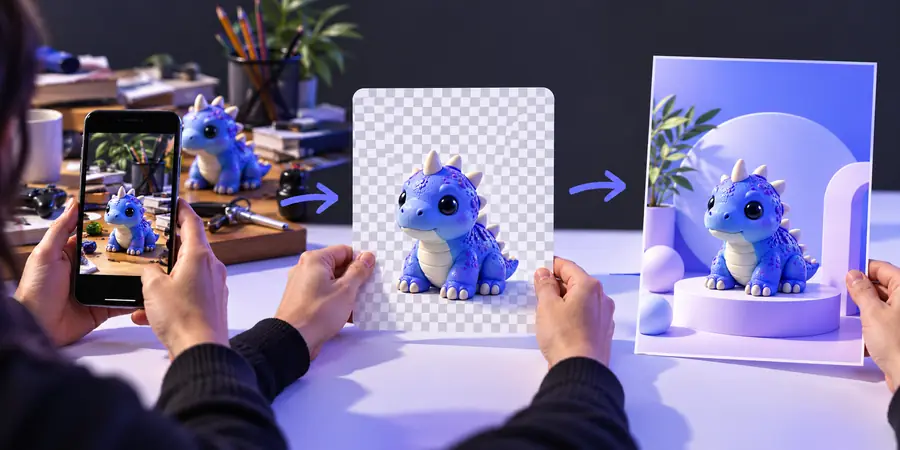
Compara con el mismo nivel de zoom y mantén visible el original.
Lleva una imagen clara y un objetivo específico al flujo de trabajo. Una primera edición centrada facilita evaluar el resultado, identificar un problema y decidir si vale la pena hacer otra edición.
Comienza con la imagen más clara que tengas y decide qué quieres cambiar antes de subirla. Elige una tarea de edición específica, revisa cuidadosamente el resultado y conserva el original para compararlo.
Usa la fuente limpia de mayor tamaño disponible, preferiblemente una que no haya sido comprimida repetidamente por aplicaciones de mensajería o plataformas sociales. Un sujeto visible, buen contraste y suficiente detalle proporcionan información más útil al flujo de trabajo.
El cambio solicitado puede ser demasiado amplio o quizá se hayan aplicado varias ediciones sin realizar una comparación. Vuelve al original, delimita el objetivo e inspecciona los rostros, el cabello, los bordes, el texto y las sombras antes de aceptar el resultado.
Sí. Primero compara el resultado con la fuente sin modificar para identificar exactamente qué cambió. Prueba una tarea más específica o reinicia con el original en lugar de editar repetidamente una copia ya modificada.
Revísala con un zoom más cercano y comprueba el recorte, los límites del sujeto, los detalles faciales, el texto pequeño y la textura general. Después, confirma que las dimensiones y el encuadre sean adecuados para el lugar donde piensas usarla.