Picwish

Opciones de edición

picwish vs iphone: elige un flujo de trabajo para tus fotos

La decisión entre picwish e iphone no depende tanto de qué cámara toma la mejor foto, sino de dónde la editas después. Empieza con Fotos del iPhone para los cambios que ya están integrados en tu teléfono; considera un flujo de trabajo de imágenes especializado cuando la edición necesite algo más que un ajuste rápido.

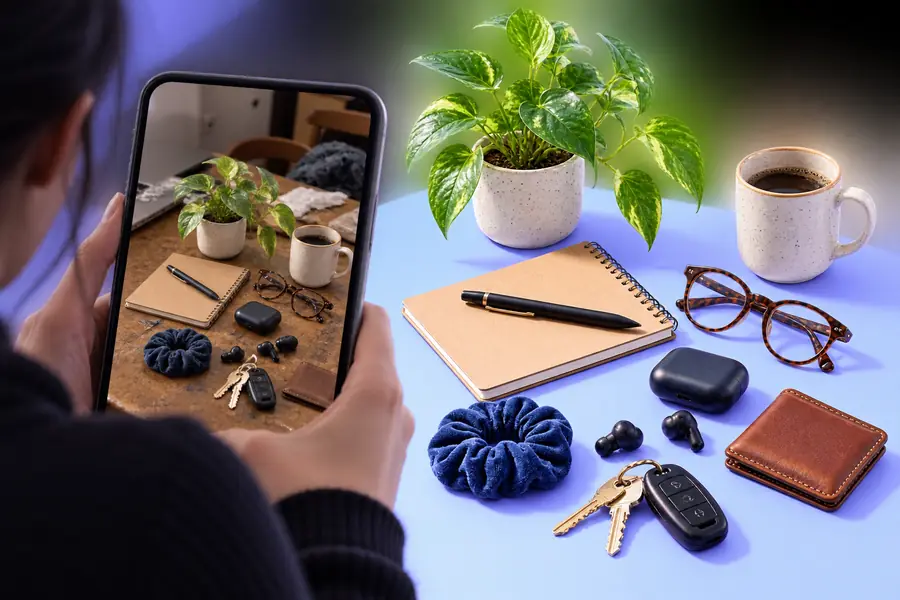
Imágenes del sitio de Picwish que muestran un flujo de trabajo de edición de imágenes

El veredicto primero: empieza con la edición que necesitas No con la lista de funciones más larga.

Fotos del iPhone es la opción inicial más sencilla para los cambios habituales. Vale la pena considerar un editor de imágenes especializado cuando la tarea requiere un tipo de resultado diferente, pero ninguna de las dos opciones puede reparar todas las fotos.

Ninguna de las dos opciones puede recuperar los detalles que faltan

Un rostro muy borroso, una zona iluminada sobreexpuesta o un sujeto diminuto pueden carecer de la información de origen necesaria para una restauración fiel. Un resultado aparentemente más nítido puede contener detalles estimados en lugar de una recuperación real.

Solución alternativaConserva el original y compara la imagen editada a tamaño completo antes de usarla para identificación o documentación.

Una transferencia a la web no es un control de Fotos del iPhone

El CTA de edición de este sitio dirige a un producto externo. No añade una herramienta dentro de la app Fotos, y los controles disponibles pueden diferir de los descritos en las comparaciones de Picwish.

Solución alternativaConsulta las herramientas y condiciones actuales del destino antes de enviarle una imagen.

La comodidad no resuelve la cuestión de la privacidad

Editar en Fotos y enviar una imagen a un servicio externo implica decisiones diferentes sobre su gestión. Esta página no puede verificar cómo un servicio de terceros almacena o procesa tu carga específica.

Solución alternativaRevisa la información de privacidad actual del servicio y evita subir imágenes sensibles a menos que su gestión cumpla con tus necesidades.

Una imagen de ejemplo no es una prueba medida

Las imágenes mostradas en esta página ilustran contextos de edición, no exportaciones de la misma fuente realizadas con ambos flujos de trabajo. No pueden demostrar que un editor produzca un mejor resultado para tu fotografía.

Solución alternativaPrueba ambos métodos con una copia del mismo archivo de origen y examina las exportaciones una junto a la otra.

Dimensión por dimensión

Compara el esfuerzo necesario antes de comparar la apariencia: la elección adecuada cambia según la edición, la imagen de origen y si te sientes cómodo dejando el flujo de trabajo integrado de tu teléfono.

Nombra el cambio real

Para recortar, girar, ajustar la exposición o corregir el color de forma sencilla, abre primero la imagen en Fotos del iPhone. Para una transformación más especializada, identifica el resultado exacto que quieres antes de elegir un editor específico.

Prueba con una copia

Usa el mismo original en cada flujo de trabajo siempre que sea posible. Compara los bordes del sujeto, la textura de la piel, el texto y el fondo en tamaño de visualización normal y a resolución completa; una vista previa llamativa no es suficiente.

Comprueba la transferencia

Si un editor externo produce el resultado que necesitas, revisa las opciones de exportación disponibles y las condiciones de gestión de imágenes. Guarda el original por separado para poder volver al flujo de trabajo de Fotos del iPhone sin perder el punto de partida.

Ruta de migración: qué cambia cuando sales de Fotos

Pasar a un editor independiente añade una transferencia: elige una imagen, evalúa la herramienta externa y luego devuelve el resultado a tu biblioteca si quieres tenerlo allí.

Flujo de trabajo centrado en el teléfono

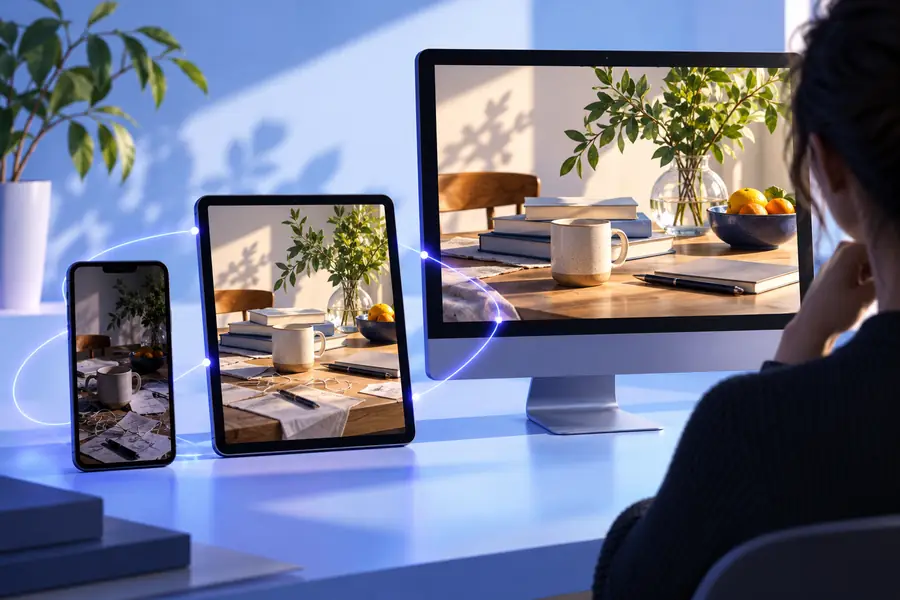
Ilustración del trabajo con imágenes en distintos dispositivos
Ilustración creada para la comparación entre la edición de Picwish y la del iPhone
Flujo de edición independiente

Estas son imágenes ilustrativas del flujo de trabajo, no ediciones del antes y el después de la misma fotografía. Evalúa la calidad de imagen usando tu propio archivo de origen en lugar de este par.

Ruta de migración para distintos fotógrafos

El mejor punto de partida depende de lo que la imagen deba conseguir. Estos ejemplos describen cuándo conviene quedarse en Fotos y cuándo puede valer la pena probar un editor externo.

Fotógrafo habitual de iPhone

Una foto familiar necesita enderezarse, un recorte más ajustado y un cambio moderado de brillo antes de compartirla.

Empieza en Fotos del iPhone; mover el archivo a otro lugar añade pasos sin un propósito claro. Si eso cambia, compara las opciones de edición más amplias en lugar de asumir que todas las herramientas externas son equivalentes.

picwish frente a un editor de fotos

Vendedor de una tienda pequeña

Una foto de producto necesita una presentación más limpia, pero el original debe seguir disponible para futuros anuncios.

Conserva el original en tu biblioteca y prueba un flujo de trabajo específico con una copia. Compara cuidadosamente los bordes y los detalles del producto antes de publicar el resultado.

alternativa gratuita a picwish

Retocador de retratos

Una imagen se ve poco nítida y resulta tentador aumentar la nitidez hasta que todos los rasgos se vean definidos.

Prueba primero un ajuste moderado y después examina los ojos, el pelo y la piel a tamaño completo. Si pruebas un editor externo, presta atención a las texturas inventadas y conserva el retrato sin editar.

picwish frente a un editor de fotos

Usuario ocasional de herramientas web

Una tarea puntual de edición de imágenes parece requerir un servicio externo, pero el visitante no ha consultado sus condiciones ni sus opciones de exportación.

Comprueba esos detalles antes de subir la imagen. La guía de alternativas enlazada ayuda a plantear las preguntas sobre el acceso; no garantiza que una edición concreta esté disponible sin restricciones.

alternativa gratuita a picwish

Ruta de migración: lista de verificación comparativa

Usa esta tabla de picwish frente a iPhone para comparar flujos de trabajo, no como garantía de que todas las funciones de Picwish o las herramientas externas estén disponibles a través de este sitio.

Fotos del iPhone Flujo de trabajo con un editor de imágenes especializado
1

Mejor opción para empezar

Fotos del iPhone

Ediciones habituales de imágenes que ya están en tu biblioteca de fotos.

Flujo de trabajo con un editor de imágenes especializado

Una tarea de edición de imágenes concreta que los ajustes integrados no resuelven.

2

Punto de partida

Fotos del iPhone

Selecciona una imagen en la app Fotos.

Flujo de trabajo de un editor de imágenes dedicado

Elige un editor independiente y comprueba qué funciones admite actualmente.

3

Ajustes básicos

Fotos del iPhone

Los controles integrados cubren los recortes y ajustes visuales habituales.

Flujo de trabajo de un editor de imágenes dedicado

Los controles dependen del editor; puede que los ajustes básicos no sean su principal ventaja.

4

Cambios especializados

Fotos del iPhone

La disponibilidad depende del modelo de tu iPhone y de la versión del software.

Flujo de trabajo de un editor de imágenes dedicado

Un editor centrado en la tarea puede ofrecer un flujo de trabajo más relevante; verifica la herramienta específica antes de depender de ella.

5

Gestión de imágenes

Fotos del iPhone

La edición comienza dentro del flujo de trabajo de Fotos de Apple.

Flujo de trabajo de un editor de imágenes dedicado

Un servicio externo requiere una revisión independiente de sus prácticas de carga y retención.

6

Conservar el original

Fotos del iPhone

Revisa las opciones de la aplicación para revertir o duplicar una edición.

Flujo de trabajo de un editor de imágenes dedicado

Conserva tu propia copia sin modificar antes de cargarla o exportarla.

7

Comprobación del resultado

Fotos del iPhone

Compara el ajuste con el original en tu teléfono.

Flujo de trabajo especializado para editar imágenes

Compara el archivo devuelto con el original para detectar artefactos, detalles alterados y su idoneidad para el uso previsto.

Ruta de migración: da el siguiente paso de forma deliberada

Prueba un flujo de trabajo de edición especializado cuando la tarea lo requiera

Empieza con una copia de una imagen no confidencial y un objetivo claro. El botón abre un producto externo de edición de imágenes, no Fotos del iPhone ni una función de Picwish garantizada. Revisa sus herramientas actuales, las condiciones de gestión de imágenes y las opciones de exportación antes de subirla; conserva el original para poder comparar los resultados o volver a editar la imagen desde el teléfono.

  • Elige una edición específica para probar
  • Conserva el original sin modificar
  • Revisa el resultado antes de compartirlo

Preguntas frecuentes sobre la comparación

No para todas las tareas. Fotos del iPhone es un primer paso razonable para recortar, rotar o realizar ajustes visuales cotidianos; un editor especializado puede ser más útil cuando tienes un cambio específico en mente. Compara los resultados a partir del mismo original antes de decidir qué método funciona mejor para tu imagen.

Sí. Puedes mantener Fotos como tu biblioteca principal y usar un editor externo ocasionalmente para una tarea concreta. Conserva el original y revisa el archivo editado antes de volver a añadirlo a tu colección habitual.

Puede hacer que cierta falta de nitidez sea menos perceptible, pero no puede recuperar de forma fiable detalles que la cámara nunca capturó. Un enfoque o una mejora intensos pueden crear artefactos de apariencia convincente. Revisa las características importantes a tamaño completo y conserva el archivo sin editar.

No. Dirige a un producto externo de imágenes, así que no des por hecho que abre Picwish ni un control de Fotos del iPhone. Comprueba las funciones y las condiciones actuales del destino antes de subir una imagen.

Comprueba si la edición integrada ya cumple tu objetivo y, después, considera cómo gestiona las imágenes el servicio externo y qué opciones de salida ofrece. Haz una prueba con una copia de la misma foto. Busca cambios en los bordes, el texto, los rostros y las texturas finas, en lugar de juzgar solo la vista previa.

Empezar a editar
Empezar a editar