必要な変更を明確にする
切り抜き、回転、露出調整、簡単な色補正なら、まずiPhoneの「写真」アプリで画像を開きましょう。より専門的な加工が必要なら、専用の編集ツールを選ぶ前に、求める仕上がりを具体的に決めてください。
編集の選択肢
picwish vs iphoneの選択は、どちらのカメラがより良い写真を撮るかというより、その後どこで編集するかが重要です。スマートフォンにすでに組み込まれている変更ならiPhoneの「写真」から始め、簡単な調整以上の編集が必要な場合は、専用の画像編集ワークフローを検討しましょう。

日常的な変更なら、iPhoneの「写真」がより簡単な最初の選択肢です。異なる種類の仕上がりが必要な場合は、専用の画像エディターを検討する価値がありますが、どちらの方法でもすべての写真を修復できるわけではありません。
ひどくぼやけた顔、白飛びしたハイライト、または小さすぎる被写体には、忠実な復元に必要な元の情報が不足している可能性があります。一見シャープになったように見える結果には、実際に復元されたディテールではなく、推定されたディテールが含まれている場合があります。
回避策元の画像を保存し、識別や記録に使用する前に、編集後の画像を実寸で比較してください。
このサイトの編集CTAは外部製品へ移動します。「写真」アプリ内にツールを追加するものではなく、利用できる操作はPicwishの比較記事で説明されているものと異なる場合があります。
回避策画像を送信する前に、移動先の現在のツールと利用規約を確認してください。
「写真」で編集する場合と、外部サービスに画像を送信する場合では、取り扱いに関する判断が異なります。このページでは、第三者サービスがあなたの特定のアップロード画像をどのように保存または処理するかを確認できません。
回避策サービスの最新のプライバシー情報を確認し、その取り扱いが自分の要件を満たしていることを確認できない限り、機密性の高い画像のアップロードは避けてください。
このページに表示される画像は編集の状況を示すものであり、両方のワークフローから同一の元画像を書き出したものではありません。どちらのエディターがあなたの写真に対してより良い結果を生み出すかを証明するものではありません。
回避策同じ元ファイルのコピーで両方の方法を試し、書き出した画像を並べて確認してください。
見た目を比べる前に、必要な手間を比べましょう。適切な選択は、編集内容、元画像、iPhoneの標準ワークフローを離れてもよいかどうかで変わります。
切り抜き、回転、露出調整、簡単な色補正なら、まずiPhoneの「写真」アプリで画像を開きましょう。より専門的な加工が必要なら、専用の編集ツールを選ぶ前に、求める仕上がりを具体的に決めてください。
可能であれば、どの方法でも同じ元画像を使いましょう。被写体の輪郭、肌の質感、文字、背景を、通常の表示サイズとフル解像度の両方で比較してください。印象的なプレビューだけでは判断できません。
外部の編集ツールで必要な結果が得られたら、利用できる書き出し方法と画像の取り扱いに関する規約を確認しましょう。元画像は別に保存し、出発点を失わずにiPhoneの「写真」アプリでの作業に戻れるようにしてください。
スマートフォンで手早く編集することと、画像に特化した作業は別物です。以下の関連ガイドは、すべての写真に同じツールが適していると考えずに、選択肢を絞るのに役立ちます。
別の編集ツールに移ると、受け渡しの手順が増えます。画像を選び、外部ツールを評価し、結果をライブラリに残したい場合は戻す必要があります。

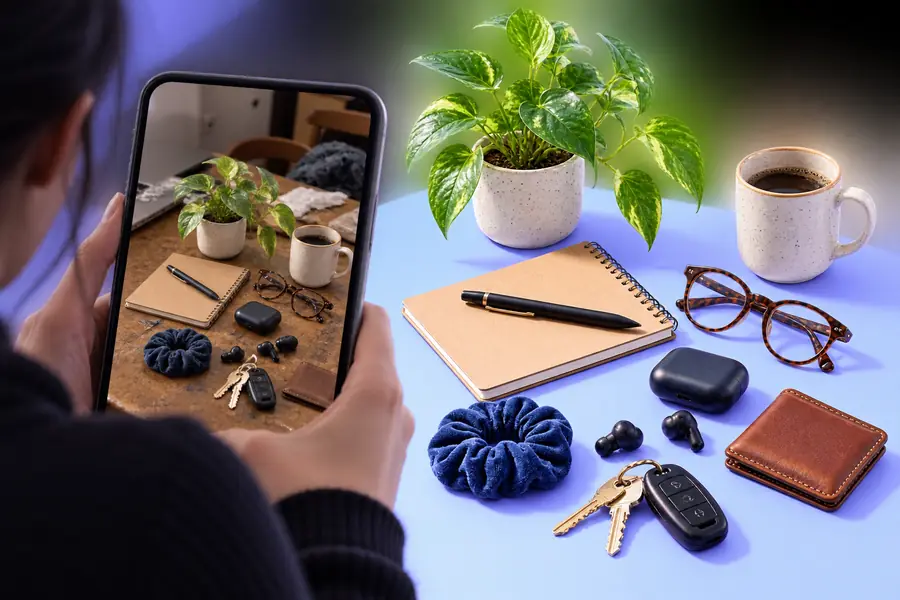
これらはワークフローを説明するための画像であり、同じ写真の編集前後を示すものではありません。画質はこの2枚ではなく、ご自身の元画像を使って判断してください。
どこから始めるのが最適かは、その画像で何を実現したいかによって決まります。以下の例では、「写真」アプリを使い続ける場合と、外部の編集ツールを試す価値がある場合を説明します。
家族写真を共有する前に、傾きを直し、少し切り抜いて、明るさを控えめに調整したい場合。
まずはiPhoneの「写真」アプリで編集しましょう。明確な目的がなければ、ファイルを別の場所に移すだけで手順が増えます。必要な編集内容が変わったら、外部ツールがどれも同じだと決めつけず、より幅広い編集方法を比較してください。
picwishと写真編集アプリの比較商品写真をより見栄えよく仕上げたい一方、今後の出品に備えて元画像も残しておく必要があります。
元画像はライブラリに残し、コピーを使って専用の編集手順を試しましょう。公開前に輪郭や商品の細部を慎重に比較してください。
picwishの無料代替ツール画像がぼやけて見えるため、すべての顔立ちがくっきりするまでシャープにしたくなります。
まずは控えめに調整し、目、髪、肌を原寸で確認しましょう。外部の編集ツールを試す場合は、不自然に生成された質感に注意し、未編集のポートレートを残しておいてください。
picwishと写真編集アプリの比較単発の画像編集に外部サービスが必要そうですが、利用規約や出力オプションをまだ確認していません。
アップロード前にそれらの詳細を確認してください。リンク先の代替ツールガイドは利用条件を検討する助けになりますが、特定の編集を制限なく利用できることを保証するものではありません。
picwishの無料代替ツールこのpicwishとiPhoneの比較表は、作業手順を比べるためのものです。Picwishのすべての機能や外部ツールをこのサイトから利用できると約束するものではありません。
iPhoneの「写真」アプリ
写真ライブラリにすでにある画像の日常的な編集。
専用の画像編集ツールを使う手順
標準の調整機能では対応できない、明確に定められた画像編集作業。
iPhoneの「写真」アプリ
「写真」アプリで画像を選択します。
専用の画像編集ツールを使うワークフロー
別の編集ツールを選び、現在対応している機能を確認します。
iPhoneの写真アプリ
標準機能で、一般的なトリミングや見た目の調整ができます。
専用の画像編集ツールを使うワークフロー
使える機能は編集ツールによって異なり、基本的な調整が主な強みとは限りません。
iPhoneの写真アプリ
利用できる機能は、iPhoneのモデルとソフトウェアのバージョンによって異なります。
専用の画像編集ツールを使うワークフロー
目的に特化した編集ツールのほうが適した手順で作業できる場合があります。利用する前に、必要な機能があるか確認してください。
iPhoneの写真アプリ
Appleの写真アプリ内で編集を始められます。
専用の画像編集ツールを使うワークフロー
外部サービスを使う場合は、アップロードした画像の取り扱いと保存に関する方針を別途確認する必要があります。
iPhoneの写真アプリ
編集を元に戻す方法や、画像を複製する方法をアプリ内で確認してください。
専用の画像編集ツールを使うワークフロー
アップロードや書き出しの前に、編集していない元画像のコピーを保管してください。
iPhoneの写真アプリ
iPhone上で元画像と比較し、調整後の仕上がりを確認してください。
画像編集に特化したワークフロー
出力されたファイルを元画像と比較し、不自然な箇所や細部の変化、用途に適しているかを確認します。
機密性の低い画像のコピーを用意し、目的を明確にして始めましょう。ボタンを押すと外部の画像サービスが開きます。iPhoneの「写真」アプリや、Picwishの特定の機能が開くとは限りません。アップロードする前に、現在利用できるツール、画像の取り扱いに関する規約、書き出し方法を確認してください。結果を比較したり、スマートフォンでの編集に戻ったりできるよう、元画像は残しておきましょう。
すべての作業で優れているわけではありません。切り抜き、回転、日常的な見た目の調整なら、まずiPhoneの「写真」アプリを使うのが妥当です。具体的に変更したい点がある場合は、専用の編集ツールが役立つこともあります。同じ元画像から得た結果を比較して、どちらが自分の画像に合うか判断してください。
はい。「写真」アプリをメインのライブラリとして使い、特定の作業が必要なときだけ外部の編集ツールを利用できます。元画像を残し、編集後のファイルを確認してから、いつものライブラリに追加してください。
多少のぼやけを目立ちにくくできる場合はありますが、カメラが捉えられなかった細部を確実に復元することはできません。強いシャープ化や画質補正は、もっともらしく見える不自然な細部を生むことがあります。重要な部分は原寸大で確認し、未編集のファイルも残しておきましょう。
いいえ。外部の画像サービスに移動するため、PicwishやiPhoneの「写真」アプリの編集画面が開くとは限りません。画像をアップロードする前に、移動先で現在利用できる機能と規約を確認してください。
まず、標準の編集機能で目的を達成できているか確認し、次に外部サービスでの画像の取り扱いや利用できる出力方法を検討してください。同じ写真のコピーで試し、プレビューだけで判断せず、輪郭、文字、顔、細かな質感に変化がないか確認しましょう。