元画像を選択する
スクリーンショットや何度も圧縮されたコピーではなく、元の写真を選択してください。ポートレート、商品写真、日常の写真は、被写体が見えていると評価しやすくなります。
画像を集中的に補正
Picwish写真高画質化ツールなら、多機能な編集画面を開かずに、ぼやけた写真や細部が不鮮明な写真、画質にむらのある写真を集中的に改善できます。画像を1枚用意し、希望する仕上がりを説明して、高画質化を依頼するだけです。
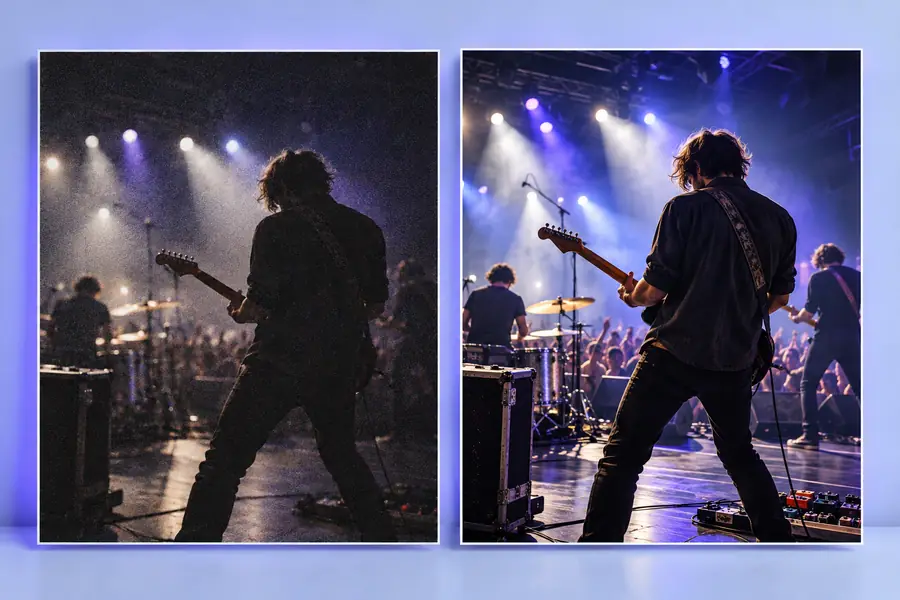
関連ツール
主な問題が画質にある場合は、より目的に合った方法を選びましょう。以下の関連ページでは、別の種類の画像編集に対応しています。
限界を知る
専用の高画質化ツールは作業を絞り込める点で便利ですが、あらゆる画像編集作業を完全に置き換えるものではありません。
画像がひどくピクセル化されていたり、圧縮されていたり、ピントが合っていなかったりする場合、補正でできるのは元のシーンを復元することではなく、一部のディテールを推定することに限られます。
回避策できるだけ大きく、鮮明な元画像から始め、実際に表示するサイズで結果を比較します。
この機能は、画質の向上を目的としたものであり、レイヤー化されたデザインの作成、複数の要素の配置、完成したマーケティングレイアウトの作成を目的としたものではありません。
回避策まず別のツールで構成を整え、その後、最後の画質調整として補正を使用します。
強い光、閉じた目、顔が隠れている状態、極端な動きなどは、処理後も目立つ場合があります。
回避策可能であれば、より良い元画像を使用するか、補正と、ぼかし除去やレタッチに特化したワークフローを組み合わせてください。
シンプルなワークフロー
最初の処理では対象を絞りましょう。鮮明な元画像と具体的な目標があれば、補正後の画像が本当に改善されているかを判断しやすくなります。
スクリーンショットや何度も圧縮されたコピーではなく、元の写真を選択してください。ポートレート、商品写真、日常の写真は、被写体が見えていると評価しやすくなります。
顔の細部がぼやけている、テクスチャが弱い、商品の情報量が少ないなど、注意が必要な点を説明します。同じ指示の中で、関係のない変更まで求めるのは避けてください。
使用するサイズで、補正後の画像と元画像を比較します。人工的なテクスチャや過度に加工された仕上がりではなく、輪郭がより鮮明になっているか、実用的なディテールが増えているかを確認してください。
適切な方法を選ぶ
違いは目的にあります。一方は画質の向上から始めるのに対し、汎用エディターはより幅広い変更の可能性を前提にしています。
Picwish写真補正
鮮明さ、細部、見た目の画質を向上させる
一般的な写真エディター
幅広い手動編集やクリエイティブな編集を行う
Picwish写真補正
被写体と構図がすでに適切な1枚の写真
一般的な写真エディター
トリミング、レイアウト、テキスト、またはレイヤー編集が必要になる可能性のある写真
Picwish写真補正
何をより鮮明に、または明確に見せるべきかを説明する
一般的な写真エディター
編集、調整、またはデザイン変更の手順を指定する
Picwish写真補正
自然な細部を失わずに、画像がよりきれいに見えるか?
一般的な写真エディター
完成した構図が意図したデザインと一致しているか?
Picwish写真補正
ぼんやりしたポートレートの顔の細部を見やすくする
一般的な写真エディター
レタッチ、トリミング、テキストの追加、または複数の要素の組み合わせ
Picwish写真高画質化ツール
商品の輪郭や表面のディテールを確認しやすくする
一般的な写真編集ツール
カタログ用カード、広告、SNS投稿を作成する
Picwish写真高画質化ツール
残っている課題がレイアウトや別の編集作業なら切り替える
一般的な写真編集ツール
画質が主な未解決の問題ならこちらに切り替える
見た目の確認
ビフォーアフターの比較は、元の被写体を保ちつつ、改善点を確認しやすくすると最も役立ちます。
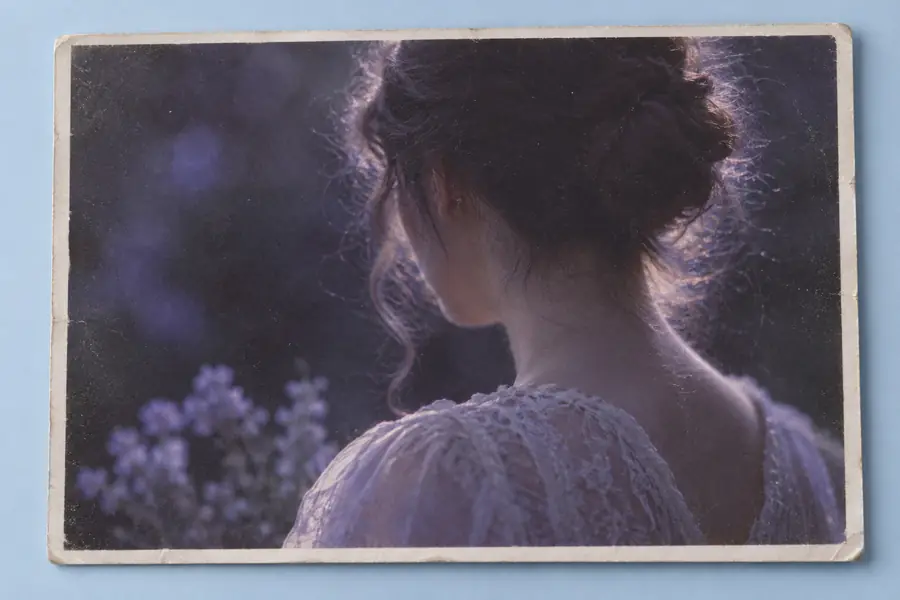
同じ表示サイズで、目元、輪郭、細かな質感を比較してください。
実用例
画質に明確な問題があり、元の被写体、構図、商品の特徴を保つ理由がはっきりしている場合に最適です。
個人のポートレート写真が、トリミングやメッセージアプリでの共有後にぼやけて見える。
元の写真に被写体のディテールが十分残っていれば、より鮮明にすることで印刷や共有、プロフィール画像への使用がしやすくなります。
picwishのぼかし除去商品写真の構図は使えるものの、輪郭が不鮮明で表面のディテールが見えにくい。
補正を行うと、画像をカタログやオンラインストアのレイアウトに配置する前に、アイテムを確認しやすくなります。
picwish背景除去古い静止画像を投稿、記事、またはビジュアルストーリーの一部として使う前に、品質を整える必要があります。
よりきれいな素材を使えば、基本的な被写体を変えることなく、その後のデザイン作業で使いやすい素材を増やせます。
picwish AI写真補正次の画像処理
被写体と構図はすでに適切で、画像にさらに見やすいディテールが必要な場合は、目的を絞った補正リクエストを使用してください。まずは1枚の素材と、1つの明確な改善目標から始めましょう。
よくある質問
Picwish写真補正は、ぼやけたポートレートやディテールの少ない商品写真など、静止画像の見た目の品質を向上させるための機能です。被写体と構図はすでに適切で、画像をより鮮明に見せたい場合に特に役立ちます。
少しぼやけた画像は改善できる場合がありますが、撮影時に捉えられなかったディテールを確実に再現することはできません。ぼやけがひどい場合は、手元にある最もきれいなオリジナルを使い、結果に対して現実的な期待値を設定してください。
いいえ。写真補正機能は画質の改善を目的とする一方、一般的な編集ツールは、トリミング、レイヤーデザイン、テキスト、その他の幅広い構図変更に適しています。主な問題が鮮明さである場合は、目的を絞った機能を選んでください。
手元にある中で最も大きく、圧縮の少ないバージョンの写真を使い、主要な被写体が見えていて、確認できるだけの十分なディテールがあることを確認してください。スクリーンショットや何度も保存し直したコピーでは、補正に役立つ元の情報が少なくなります。
被写体自体がぼやけていたり確認しにくかったりする場合は、別の背景処理を行う前に被写体画像を改善するとよいでしょう。背景の分離が主な問題である場合は、専用の背景除去機能を使ってください。