Quellbild auswählen
Wählen Sie das Originalfoto statt eines Screenshots oder einer mehrfach komprimierten Kopie. Porträts, Produktaufnahmen und Alltagsfotos lassen sich am besten beurteilen, wenn das Motiv gut sichtbar ist.
Gezielte Bildbearbeitung
Der picwish Fotoverbesserer ist eine gezielte Möglichkeit, weiche, detailarme oder ungleichmäßige Fotos zu verbessern, ohne mit einem umfangreichen Bearbeitungsbereich zu beginnen. Lade ein Bild hoch, beschreibe das gewünschte Ergebnis und übergib es zur Verbesserung.
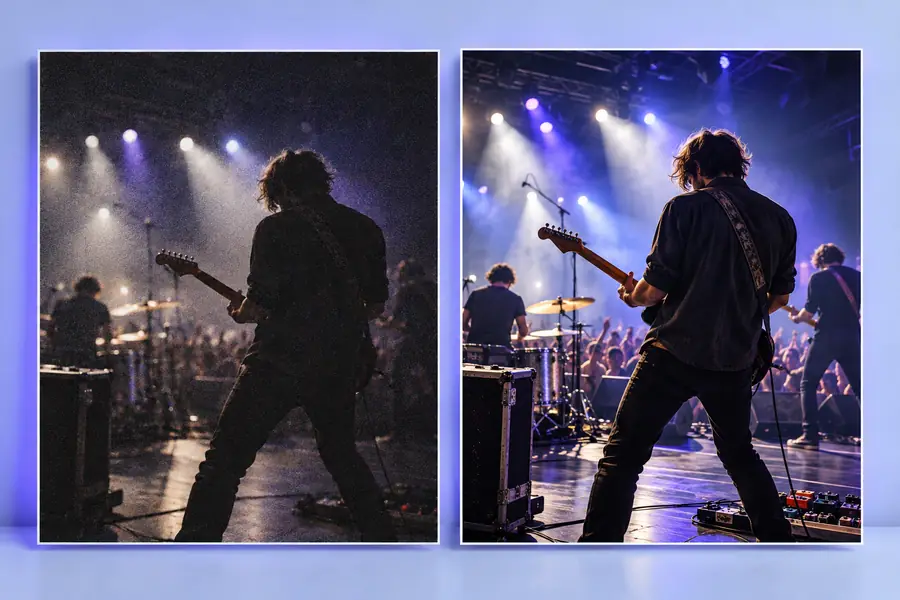
Verwandte Tools
Wähle den spezifischeren Weg, wenn das Hauptproblem die Bildqualität ist. Diese verwandten Seiten decken unterschiedliche Arten der Bildbearbeitung ab.
Verwende diesen Weg, wenn Bewegungsunschärfe oder weiche Kanten das Hauptproblem in einem ansonsten brauchbaren Bild sind.
Verwende diese gezielte Option, wenn die Trennung eines Motivs vom Hintergrund wichtiger ist als die Verbesserung von Details.
Verwende diesen Weg, um bewegtes Videomaterial zu verbessern, anstatt ein einzelnes Standbild zu bearbeiten.
Entdecke den KI-orientierten Weg, wenn die Verbesserung im Mittelpunkt automatisierter Bildoptimierungen stehen soll.
Verwende diese Seite, wenn es bei deiner Suche speziell darum geht, die Klarheit eines unscharfen Bildes wiederherzustellen.
Kenne die Grenzen
Ein gezielter Fotoverbesserer ist nützlich, weil er die Aufgabe eingrenzt, aber er ist kein vollständiger Ersatz für jeden Bearbeitungsworkflow.
Wenn ein Bild stark verpixelt, komprimiert oder unscharf ist, kann die Verbesserung einige Details nur schätzen, statt die ursprüngliche Szene wiederherzustellen.
AlternativeBeginnen Sie mit der größten und saubersten verfügbaren Quelldatei und vergleichen Sie das Ergebnis in der vorgesehenen Anzeigegröße.
Diese Funktion dient dazu, die Bildqualität zu verbessern – nicht dazu, Designs mit Ebenen zu erstellen, mehrere Elemente anzuordnen oder ein fertiges Marketinglayout zu gestalten.
AlternativeErstellen Sie die Bildkomposition separat und verbessern Sie anschließend in einem letzten Schritt die Bildqualität.
Hartes Licht, geschlossene Augen, verdeckte Gesichter und starke Bewegungsunschärfe können auch nach der Bearbeitung sichtbar bleiben.
AlternativeVerwenden Sie nach Möglichkeit eine bessere Quelldatei oder kombinieren Sie die Bildverbesserung mit einer gezielten Schärfung oder Retusche.
Einfacher Ablauf
Konzentrieren Sie sich beim ersten Durchgang auf ein konkretes Ziel. Mit einer klaren Vorlage lässt sich leichter beurteilen, ob das verbesserte Bild tatsächlich besser ist.
Wählen Sie das Originalfoto statt eines Screenshots oder einer mehrfach komprimierten Kopie. Porträts, Produktaufnahmen und Alltagsfotos lassen sich am besten beurteilen, wenn das Motiv gut sichtbar ist.
Beschreiben Sie, was verbessert werden soll, etwa unscharfe Gesichtsdetails, schwache Texturen oder ein detailarmes Produktbild. Vermeiden Sie es, in derselben Anweisung um Änderungen zu bitten, die nichts damit zu tun haben.
Vergleichen Sie das verbesserte Bild mit der Vorlage in der Größe, in der es verwendet werden soll. Achten Sie auf klarere Kanten und nützliche Details, nicht auf künstliche Texturen oder einen überbearbeiteten Eindruck.
Passende Funktion wählen
Der Unterschied liegt im Ziel: Bei der einen Funktion steht die Bildqualität im Mittelpunkt, während ein allgemeiner Editor ein breiteres Spektrum möglicher Änderungen bietet.
Picwish-Fotoverbesserer
Verbessert Klarheit, Details und die wahrgenommene Bildqualität
Allgemeiner Fotoeditor
Nimm eine Vielzahl manueller oder kreativer Bearbeitungen vor
Picwish-Fotoverbesserer
Ein einzelnes Foto, das bereits das richtige Motiv und die richtige Komposition hat
Allgemeiner Fotoeditor
Ein Foto, das möglicherweise zugeschnitten werden muss oder Änderungen an Layout, Text oder Ebenen benötigt
Picwish-Fotoverbesserer
Erkläre, was klarer oder definierter aussehen soll
Allgemeiner Fotoeditor
Gib eine Abfolge von Bearbeitungen, Anpassungen oder Designänderungen an
Picwish-Fotoverbesserer
Sieht das Bild klarer aus, ohne natürliche Details zu verlieren?
Allgemeiner Fotoeditor
Entspricht die vollständige Komposition dem beabsichtigten Design?
Picwish-Fotoverbesserer
Verbessert sichtbare Gesichtsdetails in einem weichen Porträt
Allgemeiner Fotoeditor
Retuschieren, Zuschneiden, Hinzufügen von Text oder Kombinieren mehrerer Elemente
Picwish-Fotoverbesserer
Produktkanten und Oberflächendetails leichter erkennbar machen
Allgemeiner Fotoeditor
Eine Katalogkarte, Anzeige oder einen Social-Media-Beitrag erstellen
Picwish-Fotoverbesserer
Wechseln Sie, wenn es nur noch um das Layout oder eine andere Bildbearbeitungsaufgabe geht
Allgemeiner Fotoeditor
Wechseln Sie hierher, wenn die Bildqualität das wichtigste ungelöste Problem ist
Visuelle Prüfung
Ein Vorher-nachher-Vergleich ist am hilfreichsten, wenn das ursprüngliche Motiv erhalten bleibt und die Verbesserung leicht zu erkennen ist.
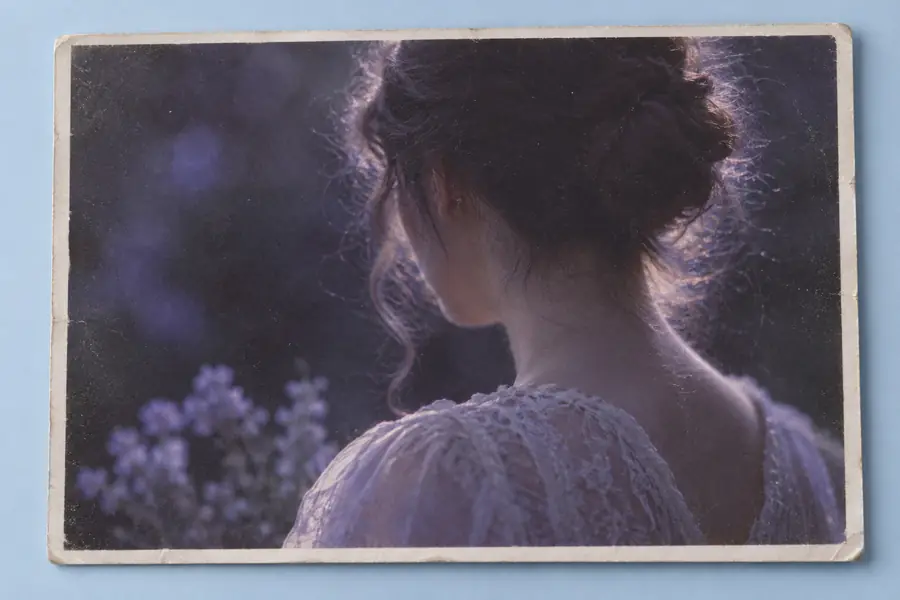
Vergleichen Sie Augen, Kanten und feine Texturen bei gleicher Anzeigegröße.
Praktische Anwendungen
Am besten eignet sich dieser Weg, wenn ein klares Qualitätsproblem vorliegt und das ursprüngliche Motiv, der Bildausschnitt oder die Identität des Produkts erhalten bleiben sollen.
Ein persönliches Porträt wirkt unscharf, nachdem es zugeschnitten oder über eine Messenger-App geteilt wurde.
Eine klarere Version lässt sich leichter drucken, teilen oder als Profilbild verwenden, sofern das Original noch brauchbare Details des Motivs enthält.
picwish Unschärfe entfernenEin Produktfoto hat einen brauchbaren Bildaufbau, aber unscharfe Kanten und kaum erkennbare Oberflächendetails.
Eine Verbesserung kann die Prüfung des Objekts erleichtern, bevor das Bild in ein Katalog- oder Storefront-Layout eingefügt wird.
picwish HintergrundentfernerEin älteres Standbild benötigt eine Qualitätsprüfung, bevor es Teil eines Beitrags, Artikels oder einer visuellen Geschichte wird.
Eine sauberere Quelle bietet späteren Designarbeiten mehr nutzbares Material, ohne das grundlegende Motiv zu verändern.
picwish KI-FotoverbessererNächster Bilddurchlauf
Verwende eine gezielte Verbesserungsanfrage, wenn Motiv und Komposition bereits stimmen, das Bild aber mehr sichtbare Details benötigt. Beginne mit einer Quelle und einem klaren Verbesserungsziel.
Häufige Fragen
Der Picwish Fotoverbesserer dient dazu, die sichtbare Qualität eines Standbilds zu verbessern, etwa bei einem unscharfen Porträt oder einem Produktfoto mit wenigen Details. Er ist besonders nützlich, wenn Motiv und Komposition bereits geeignet sind, das Bild aber eine klarere Darstellung benötigt.
Er kann ein leicht unscharfes Bild möglicherweise verbessern, aber Details, die nie aufgenommen wurden, lassen sich nicht zuverlässig wiederherstellen. Bei starker Unschärfe solltest du das sauberste verfügbare Original verwenden und eine realistische Erwartung an das Ergebnis haben.
Nein. Der Fotoverbesserer konzentriert sich zunächst auf die Bildqualität, während ein allgemeines Bearbeitungsprogramm besser für das Zuschneiden, Ebenendesign, Text und umfassendere Kompositionsänderungen geeignet ist. Wähle den fokussierten Weg, wenn die Klarheit das Hauptproblem ist.
Verwende die größte und am wenigsten komprimierte Version des Fotos, die du hast, mit sichtbarem Hauptmotiv und ausreichend Details zur Prüfung. Ein Screenshot oder eine mehrfach neu gespeicherte Kopie liefert der Verbesserung weniger nützliche Ausgangsinformationen.
Es kann sinnvoll sein, ein Motivbild vor einer separaten Hintergrundbearbeitung zu verbessern, wenn das Motiv selbst unscharf oder schwer zu prüfen ist. Wenn die Hintergrundtrennung das Hauptproblem ist, verwende stattdessen den speziellen Weg zur Hintergrundentfernung.