
Picwish

Fotoworkflow

Entwickeln Sie mit picwish-Fotos einen besseren Workflow

Ein Workflow für picwish-Fotos kann zwischen Aufnahme und Veröffentlichung liegen und Ihnen helfen, die Bildbearbeitung zu organisieren, die ohnehin vor der Übergabe einer fertigen Datei stattfindet. Beginnen Sie mit klaren Bearbeitungsvorgaben und prüfen Sie anschließend jedes Ergebnis auf Qualität und Einheitlichkeit.

Prüfen Sie jedes Ergebnis
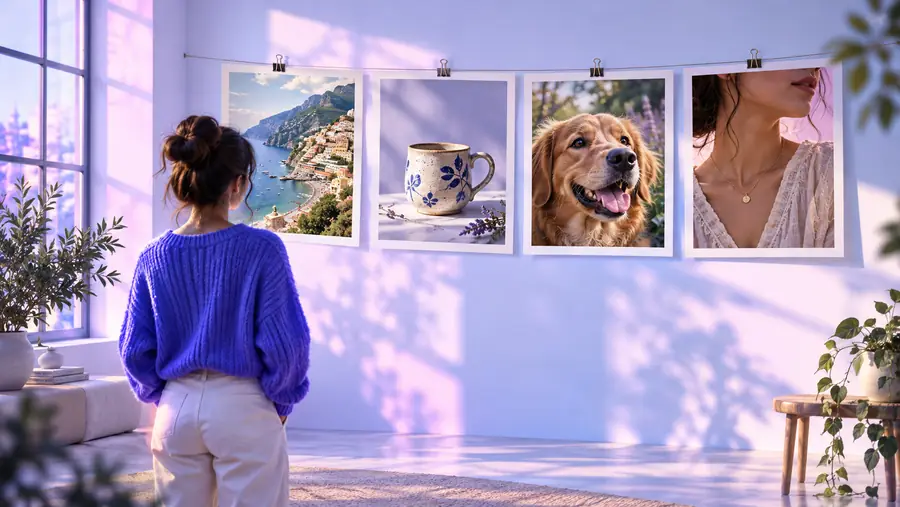
Arbeitsbereich für die Bildbearbeitung mit Produkt- und Porträtbeispielen

Wo wir ansetzen

Verschiedene Teams bringen unterschiedliche Bilder in den Workflow ein. Der beste Ausgangspunkt ist nicht ein bestimmtes Tool, sondern eine wiederholbare Übergabe vom Ausgangsbild zum geprüften Endergebnis.

Onlinehändler

Ein Händler beginnt mit einem Produktbild, das ungleichmäßig beleuchtet ist, einen ablenkenden Hintergrund hat oder das Produkt wenig ansprechend zeigt.

Das Bild kann zu einem saubereren Bild für das Produktangebot werden. Dabei prüft der Händler, ob Farben, Form und kleine Produktdetails korrekt bleiben.

picwish-Fotoverbesserung
Social-Media-Creator

Ein Creator braucht ein wirkungsvolleres Bild für einen Beitrag, ein Cover oder eine Kampagne, möchte aber, dass das Motiv erkennbar bleibt.

Eine gezielte Fotobearbeitung kann die Präsentation verbessern, ohne die Prüfung von Bildkomposition, Branding und Tonalität durch den Creator zu ersetzen.

picwish Hintergrundentferner

Familienarchivar

Ältere Familienfotos sind möglicherweise unscharf oder verblasst und lassen sich nur schwer für das Teilen und Drucken vorbereiten.

Eine behutsame Bildverbesserung kann das Foto leichter erkennbar machen. Für die historische Genauigkeit bleibt das Original die Referenz.

picwish Bildschärfung

Smartphone-Fotograf

Ein Smartphone-Foto braucht oft eine schnelle Nachbearbeitung, bevor es verschickt, gepostet oder einer persönlichen Sammlung hinzugefügt wird.

Ein für Mobilgeräte geeigneter Ablauf hilft, aus einer nicht ganz gelungenen Aufnahme ein ansprechenderes Foto zu machen, ohne die abschließende Sichtprüfung auszulassen.

picwish für iphone

Vorher/Nachher

Halten Sie den Ablauf einfach: Definieren Sie das Problem, nehmen Sie eine gezielte Bearbeitung vor und vergleichen Sie das Ergebnis mit dem Original. So lässt sich die Fotobearbeitung leichter wiederholen und bei Bedarf korrigieren.

Quellbild auswählen

Beginnen Sie mit dem hochwertigsten verfügbaren Original und entscheiden Sie, was verbessert werden soll: Schärfe, Hintergrund, Beleuchtung, Bildausschnitt oder eine Kombination daraus.

Gewünschtes Ergebnis beschreiben

Formulieren Sie eine konkrete Vorgabe, die das Motiv, die gewünschte visuelle Änderung und alles nennt, was unverändert bleiben muss, etwa Gesichtszüge, Verpackung oder Produktproportionen.

Vor der Weitergabe prüfen

Vergleichen Sie das bearbeitete Foto in einer geeigneten Größe mit dem Original. Prüfen Sie Kanten, Text, Hautstruktur, Farben, Schatten und alle Details, die für Glaubwürdigkeit oder Wiedererkennung wichtig sind.

Spezifikation des Ergebnisses

Ein brauchbares Ergebnis ist mehr als ein sichtbar verändertes Bild. Es sollte auch für seinen Verwendungszweck geeignet, leicht mit dem Original zu vergleichen und hinsichtlich der vorgenommenen Änderungen klar dokumentiert sein.

Quellfoto Aufbereitetes Foto
1

Hauptzweck

Quellfoto

Die ursprüngliche Aufnahme als Referenz bewahren

Bearbeitetes Foto

Das Motiv für seinen vorgesehenen Zweck klarer darstellen

2

Visuelle Bearbeitung

Quellfoto

Zeigt die Bedingungen des Originalbildes

Bearbeitetes Foto

Nutzt präzise Bearbeitungsvorgaben, um das Ergebnis zu steuern

3

Identität des Motivs

Quellfoto

Grundlage für die Prüfung von Form, Gesicht, Farbe und Text

Bearbeitetes Foto

Muss auch nach der Bearbeitung erkennbar bleiben

4

Hintergrund

Quellfoto

Bewahrt die ursprüngliche Umgebung

Bearbeitetes Foto

Kann vereinfacht oder geändert werden, wenn dies den Vorgaben dient

5

Qualitätsprüfung

Quellfoto

Zeigt, welche Details ursprünglich erfasst wurden

Bearbeitetes Foto

Muss auf Artefakte, Halos, Unschärfe oder übermäßige Bearbeitung geprüft werden

6

Funktion bei der Bereitstellung

Quellfoto

Archiviert, verglichen oder als Ausgangsmaterial wiederverwendet

Vorbereitetes Foto

Veröffentlicht, geteilt oder in einen umfassenderen Content-Workflow eingebunden

7

Bewährte Vorgehensweise

Ausgangsfoto

Eine unveränderte Kopie aufbewahren

Vorbereitetes Foto

Die bearbeitete Version separat benennen oder speichern

Vorher/Nachher

Die Vorher-Nachher-Ansicht ist hilfreich, weil sie die Änderung sichtbar macht. Das Ziel ist nicht, dass jedes Foto gleich aussieht, sondern dass sich die beabsichtigte Verbesserung leicht beurteilen lässt.

Vorher

Originales Produktfoto vor der Vorbereitung
Vorbereitetes Produktbild mit einer klareren Darstellung
Nachher

Vor der Auslieferung Details, Kanten und Farben vergleichen.

Spezifikation für das Endergebnis

Ein Foto-Workflow hat Grenzen. Betrachte diese Einschränkungen als Prüfpunkte, statt anzunehmen, dass eine Bearbeitung Informationen wiederherstellen kann, die nie erfasst wurden.

Fehlende Details lassen sich nicht perfekt rekonstruieren

Wenn das Ausgangsbild stark komprimiert, sehr klein oder unscharf ist, kann eine Bearbeitung für ein professionelleres Erscheinungsbild sorgen, ohne verlässliche Originaldetails wiederherzustellen.

LösungsansatzDas Original aufbewahren und das Ausgangsbild mit der höchsten verfügbaren Auflösung verwenden.

Die sachliche Richtigkeit lässt sich damit nicht überprüfen

Ein verbessertes Bild bestätigt nicht, dass ein Produkt, eine Person, eine Farbe, eine Maßangabe oder ein historisches Detail korrekt dargestellt ist.

LösungsansatzDas Ergebnis mit dem Ausgangsbild vergleichen und bei Bildern mit weitreichenden Folgen eine menschliche Prüfung vornehmen.

Ein vollständiges Markenbriefing lässt sich damit nicht ersetzen

Eine Fotobearbeitung legt weder deine Kampagnenbotschaft noch deine visuelle Identität, Produktpositionierung oder Veröffentlichungsanforderungen fest.

LösungsansatzGeben Sie vor der Bearbeitung die Zielgruppe, den Verwendungszweck und die Markenvorgaben an.

Es kann nicht bei jedem Bild identische Ergebnisse garantieren

Licht, Texturen, Gesichter, Text und Hintergründe reagieren unterschiedlich. Eine gelungene Bearbeitung lässt sich daher nicht als allgemeingültige Regel übertragen.

LösungsansatzTesten Sie repräsentative Bilder und verwenden Sie eine einheitliche Checkliste zur Überprüfung.

Bereit zur Überprüfung

Vorgaben für das Endergebnis

Bearbeiten Sie Ihr nächstes Foto mit einem klareren Ablauf

Bringen Sie ein Bild und ein konkretes Ziel in den Arbeitsablauf ein. Mit picwish-Foto als Ausgangspunkt können Sie die Bearbeitung gezielt angehen, das Ergebnis mit dem Original vergleichen und entscheiden, ob das fertige Bild für seinen vorgesehenen Verwendungszweck bereit ist.

  • Beginnen Sie mit einer konkreten Bildbeschreibung
  • Bewahren Sie das Original zum Vergleich auf
  • Prüfen Sie die Details vor dem Teilen

Häufige Fragen

FAQ zu Anwendungsszenarien

Diese Antworten gehen auf die praktischen Anliegen hinter Suchanfragen nach picwish-Foto ein und helfen Ihnen, vor dem Start realistische Erwartungen zu entwickeln.

Picwish-Foto ist ein praktischer Ansatz, um ein Bild für einen bestimmten Zweck vorzubereiten, etwa für ein Produktangebot, einen Social-Media-Beitrag, ein Archiv oder zum privaten Teilen. Der Arbeitsablauf beginnt mit dem Originalbild, legt die gewünschte Änderung fest und endet mit einer Überprüfung des Ergebnisses.

Es kann bei vielen gängigen Fotoaufgaben helfen, doch die Ergebnisse hängen von der Qualität und dem Inhalt des Ausgangsbildes ab. Sehr kleine, stark komprimierte, erheblich unscharfe oder beschädigte Bilder enthalten möglicherweise nicht genügend verlässliche Informationen für eine überzeugende Verbesserung.

Ja. Bewahren Sie eine unbearbeitete Kopie auf, damit Sie das bearbeitete Ergebnis vergleichen und bei Bedarf zum Original zurückkehren können. Das ist besonders wichtig, wenn das Bild Produktdetails, Gesichter, Text oder historische Informationen enthält.

Wählen Sie die beste verfügbare Originaldatei aus und bestimmen Sie zunächst ein Hauptproblem, das Sie lösen möchten. Eine konkrete Beschreibung sollte das Motiv, den vorgesehenen Verwendungszweck und die Details nennen, die unverändert bleiben müssen.

Vergleichen Sie das Ergebnis bei einer geeigneten Anzeigegröße mit der Quelle und prüfen Sie Kanten, Farben, Texturen, Text und die Form des Motivs. Wenn das Bild zwar professionell aussieht, aber das Original nicht mehr genau wiedergibt, überarbeiten Sie es oder verwenden Sie stattdessen die Quelle.

Bearbeitung starten
Bearbeitung starten