Ausgangsbild hinzufügen
Laden Sie das Foto hoch, das Sie verbessern möchten, und bewahren Sie die Originaldatei zum Vergleich auf.
Online-Fotobearbeitung
PicWish bündelt häufige Aufgaben zur Bildoptimierung in einem Online-Workflow. Laden Sie ein Foto hoch, wählen Sie das gewünschte Ergebnis und prüfen Sie es, bevor Sie es speichern oder im Editor weiterbearbeiten.

Workflow auswählen
Gehen Sie vom Problem Ihres Bildes aus und wählen Sie dann den passenden spezialisierten Workflow.
Nutzen Sie diesen Workflow, wenn ein unscharfes, verrauschtes oder detailarmes Bild klarer wirken soll.
Probieren Sie diesen Workflow aus, wenn fehlende Kantenschärfe das Hauptproblem eines Fotos ist.
Wählen Sie die Hintergrundentfernung, wenn das Motiv von seiner ursprünglichen Umgebung getrennt werden soll.
Entdecken Sie die mobile Option, wenn Sie Ihre Bearbeitung auf einem iPhone beginnen.
Grenzen und Einschränkungen
Ein Online-Editor kann alltägliche Bildbearbeitungen vereinfachen, aber nicht jedes Detail wiederherstellen oder jede kreative Entscheidung richtig treffen.
Bei stark komprimierten Ausgangsbildern können winzige Gesichter, Text und feine Strukturen auch nach der Optimierung undeutlich bleiben.
AlternativeVerwenden Sie das Original mit der höchsten verfügbaren Auflösung und prüfen Sie das Ergebnis vor der Veröffentlichung in voller Größe.
Starke Bearbeitungen können Haut, Kanten oder Produktoberflächen übermäßig glatt oder künstlich wirken lassen.
WorkaroundVergleichen Sie das bearbeitete Ergebnis mit dem Original und wählen Sie eine weniger intensive Bearbeitung, wenn wichtige Texturen verloren gegangen sind.
Unübersichtliche Szenen, transparente Objekte, Haare und überlappende Elemente können Auswahlen oder die Hintergrundbearbeitung ungenauer machen.
WorkaroundVerwenden Sie nach Möglichkeit ein einfacheres Ausgangsbild und prüfen Sie anschließend vor dem Export die Kanten rund um das Motiv.
Die Online-Version eignet sich für gezielte Verbesserungen, nicht für uneingeschränkte, ebenenbasierte Gestaltung oder detaillierte manuelle Retusche.
WorkaroundTeilen Sie die Aufgabe in kleinere Bearbeitungsschritte auf und führen Sie komplexe Kompositionsarbeiten in einem speziellen Editor aus.
Einfacher Workflow
Der grundlegende Ablauf in Picwish hält den Entscheidungspunkt nah am Bild, sodass Sie das Ergebnis beurteilen können, anstatt anhand einer Beschreibung zu raten.
Laden Sie das Foto hoch, das Sie verbessern möchten, und bewahren Sie die Originaldatei zum Vergleich auf.
Wählen Sie die Bearbeitung, die zum Problem passt, z. B. klarere Details, einen saubereren Hintergrund oder ein professionelleres Porträt.
Prüfen Sie Kanten, Gesichter, Text und Textur in einer geeigneten Größe, bevor Sie die bearbeitete Version behalten.
Eine Vorher-Nachher-Ansicht ist hilfreich, weil eine erfolgreiche Bearbeitung das Motiv verbessern sollte, ohne die Details zu entfernen, die das Bild glaubwürdig machen.
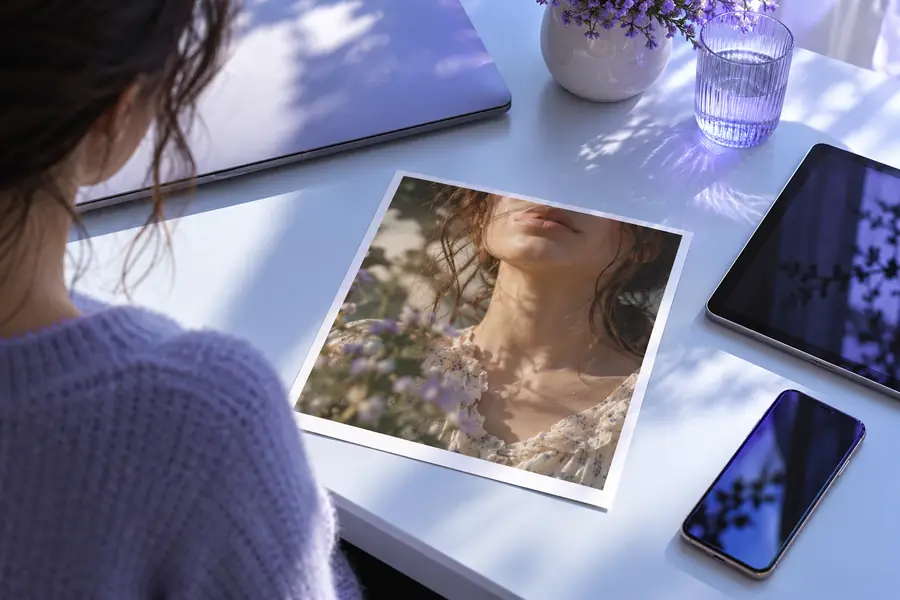
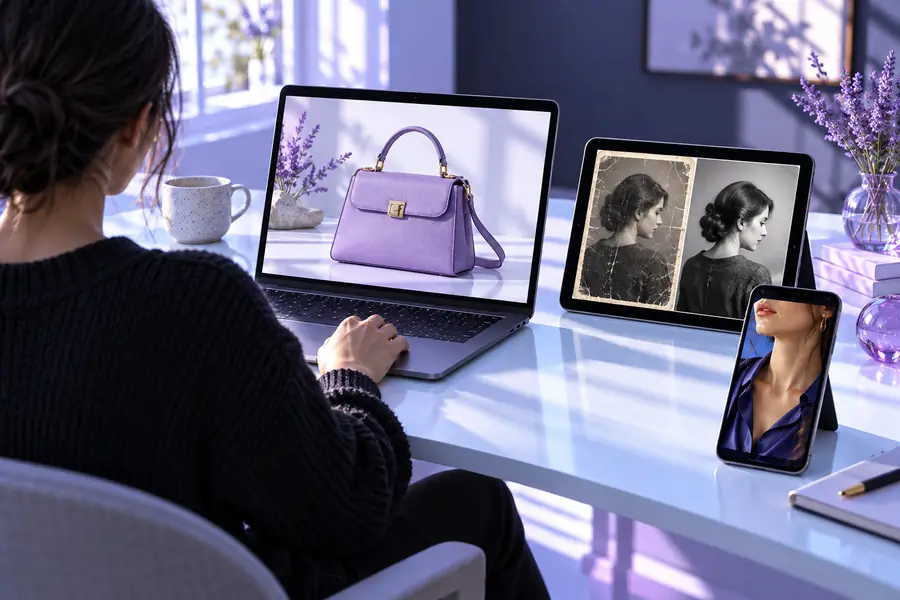
Vergleichen Sie Details, Kanten und Texturen – nicht nur die Helligkeit.
Praktische Anwendungsfälle
Unterschiedliche Bildprobleme erfordern unterschiedliche Ausgangspunkte. Diese Beispiele zeigen, wo sich ein Online-Workflow einsetzen lässt, ohne aus einer kleinen Bearbeitung ein großes Projekt zu machen.
Ein Produktfoto wirkt nach einer schnellen Aufnahme mit dem Handy matt oder unscharf.
Verbessern Sie Klarheit und Präsentation, bevor Sie den Artikel in ein Angebot aufnehmen.
picwish photo enhancerEin Porträt benötigt ein klareres Motiv, eine bessere Trennung vom Hintergrund oder einen professionelleren Look.
Bereiten Sie ein überzeugenderes Bild für einen Beitrag, ein Profil oder einen Kampagnenentwurf vor.
picwish background removerEin älterer Schnappschuss weist Unschärfe, Bildrauschen oder verblasst wirkende Details auf.
Testen Sie eine sorgfältige Verbesserung und bewahren Sie das Original zum Vergleich auf.
picwish unblur imageEine Bearbeitung beginnt auf dem Handy und soll fortgesetzt werden, ohne zuerst auf einen Desktop wechseln zu müssen.
Nutzen Sie eine browserbasierte Lösung, die zu einem mobilen Aufnahme- und Prüfungsablauf passt.
picwish for iphoneBringen Sie ein Bild in den PicWish-Workflow und konzentrieren Sie sich auf die wichtigste Veränderung. Prüfen Sie das Ergebnis sorgfältig, halten Sie das Original griffbereit und fahren Sie nur fort, wenn die Bearbeitung für den vorgesehenen Verwendungszweck richtig aussieht.
Häufige Fragen
PicWish online ist eine browserbasierte Möglichkeit, gängige Aufgaben der Fotobearbeitung zu erledigen. Du kannst ein Bild hochladen, eine gezielte Verbesserung auswählen und das Ergebnis in einem Online-Workflow überprüfen.
Ein Smartphone-Browser kann ein praktischer Ausgangspunkt sein, wenn sich dein Bild bereits auf einem Mobilgerät befindet. Für einen speziell auf die iPhone-Nutzung ausgerichteten Workflow findest du weitere Informationen auf der PicWish for iPhone-Seite.
Bilder mit einer angemessenen Auflösung und klar erkennbaren Motivdetails bieten im Allgemeinen eine bessere Grundlage für die Überprüfung. Sehr kleine, stark komprimierte oder stark verschwommene Dateien können die Überzeugungskraft des Endergebnisses einschränken.
Ja, es kann sich für die Bereinigung von Produktfotos eignen, wenn das Ziel ein klareres oder ansprechenderes Bild ist. Überprüfe feine Kanten, Beschriftungen und Oberflächen sorgfältig, damit bei der Bearbeitung keine wichtigen Produktdetails entfernt werden.
Kein Bildbearbeitungsprogramm kann Details zuverlässig rekonstruieren, die nie aufgenommen wurden oder weitgehend verloren gegangen sind. Verwende das klarste verfügbare Original, vergleiche das Ergebnis mit der Quelle und halte die Erwartungen realistisch.