Ausgangsbild vorbereiten
Wählen Sie das schärfste verfügbare Original und prüfen Sie, ob das Motiv gut zu erkennen ist. Bewahren Sie eine Kopie des Ausgangsbildes auf, damit Sie die bearbeitete Version später damit vergleichen können.
Dieser Leitfaden erklärt, wie Sie picwish online nutzen – vom ersten Upload bis zur abschließenden Prüfung. Bereiten Sie ein geeignetes Bild vor, nehmen Sie eine gezielte Bearbeitung vor und prüfen Sie das Ergebnis, bevor Sie es speichern oder teilen.
Mit diesem dreistufigen Ablauf bleibt die Online-Bildbearbeitung überschaubar, leicht zu überprüfen und wiederholbar.
Wählen Sie das schärfste verfügbare Original und prüfen Sie, ob das Motiv gut zu erkennen ist. Bewahren Sie eine Kopie des Ausgangsbildes auf, damit Sie die bearbeitete Version später damit vergleichen können.
Öffnen Sie den Bildbearbeitungsbereich, laden Sie Ihre Datei hoch und wählen Sie die Bearbeitung, die zu Ihrem Ziel passt. Beginnen Sie mit einer Änderung, statt mehrere voneinander unabhängige Anpassungen zu kombinieren.
Prüfen Sie Gesichter, Kanten, Text, Schatten und kleine Details bei einer geeigneten Vergrößerung. Wenn das Ergebnis etwas Wichtiges verändert, passen Sie die Aufgabe an oder kehren Sie zum Original zurück.
Nutzen Sie diesen ergänzenden Leitfaden, wenn Sie eine kürzere Einführung in den wichtigsten Bearbeitungsablauf wünschen.
Erfahren Sie, wie sich die browserbasierte Anwendung für unterschiedliche Bildbearbeitungsaufgaben und Arbeitsweisen eignet.
Vergleichen Sie Bearbeitungsmöglichkeiten zur Bildoptimierung, wenn Sie vor allem Schärfe, Details oder die allgemeine Bildqualität verbessern möchten.
Enttäuschende Ergebnisse liegen meist an der Ausgangsdatei, einem unklaren Ziel oder einer ausgelassenen Prüfung. Nutzen Sie diese Tabelle, um das Problem vor einem neuen Versuch einzugrenzen.
Häufiges Problem
Das Originalbild hat bereits eine niedrige Auflösung oder ist stark komprimiert.
Praktische Lösung
Verwende die größte verfügbare Quelle in guter Qualität und vermeide es, wiederholt eine komprimierte Kopie zu speichern.
Häufiges Problem
Die Anweisung oder die ausgewählte Aufgabe ist für das Bild zu allgemein.
Praktische Lösung
Beschreibe die gewünschte Änderung klar und beschränke die Bearbeitung auf einen Zweck.
Häufiges Problem
Haare, Produktumrisse, transparente Bereiche oder feine Details lassen sich nur schwer abgrenzen.
Praktische Lösung
Überprüfe die Begrenzung bei stärkerer Vergrößerung und versuche es mit einer saubereren Quelle mit höherem Kontrast.
Häufiges Problem
Kleine Schrift wurde während der Verbesserung oder Größenänderung verändert.
Praktische Lösung
Bewahre das Original zum Vergleich auf, vergrößere die Arbeitsansicht und überprüfe vor dem Export jeden Textbereich.
Häufiges Problem
Mehrere Änderungen wurden angewendet, ohne sie mit dem Original zu vergleichen.
Praktische Lösung
Mache die letzte Änderung rückgängig, beschränke den Umfang der Aufgabe oder beginne erneut mit der unbearbeiteten Quelle.
Häufiges Problem
Das Bild wurde exportiert, ohne seine Abmessungen, den Bildausschnitt oder den vorgesehenen Verwendungszweck zu prüfen.
Praktische Lösung
Prüfen Sie den Bildausschnitt und die visuellen Details, bevor Sie das Ergebnis in einem Angebot, Beitrag, Dokument oder einer Nachricht verwenden.
Ein Produktfoto hat einen störenden Hintergrund oder passt optisch nicht zu den anderen Bildern in einem kleinen Katalog.
Gehen Sie vom besten Produktfoto aus, nehmen Sie eine gezielte Anpassung vor und vergleichen Sie das Ergebnis vor der Veröffentlichung mit dem Original.
picwish HintergrundentfernerEin Porträt braucht mehr sichtbare Details, während Haut, Haare und Gesichtszüge natürlich wirken sollen.
Wählen Sie einen auf Gesichter ausgerichteten Arbeitsablauf, prüfen Sie Augen und Haare genau und halten Sie die Originaldatei zum Vergleich bereit.
picwish KI-FotoverbesserungEin schnell aufgenommenes Smartphone-Foto ist brauchbar, weist aber Unschärfe, Bildrauschen oder ungleichmäßige Details auf.
Laden Sie die Originaldatei vom Smartphone hoch statt einer Kopie aus einer Messaging-App. Prüfen Sie anschließend, ob die Verbesserung die natürliche Textur bewahrt.
picwish für iPhoneFür einen Social-Media-Beitrag oder Artikel wird ein saubereres Bild benötigt, doch beim vorhandenen Bild reicht ein einfacher Zuschnitt nicht aus.
Beschreiben Sie die gewünschte Änderung genau, prüfen Sie kleine Details und achten Sie darauf, dass das bearbeitete Bild zum umgebenden Inhalt passt.
picwish FotoSobald Sie mit dem grundlegenden Arbeitsablauf vertraut sind, können Sie durch Vergleiche und gezielte Anpassungen entscheiden, statt sich auf eine einzige Vorschau zu verlassen.
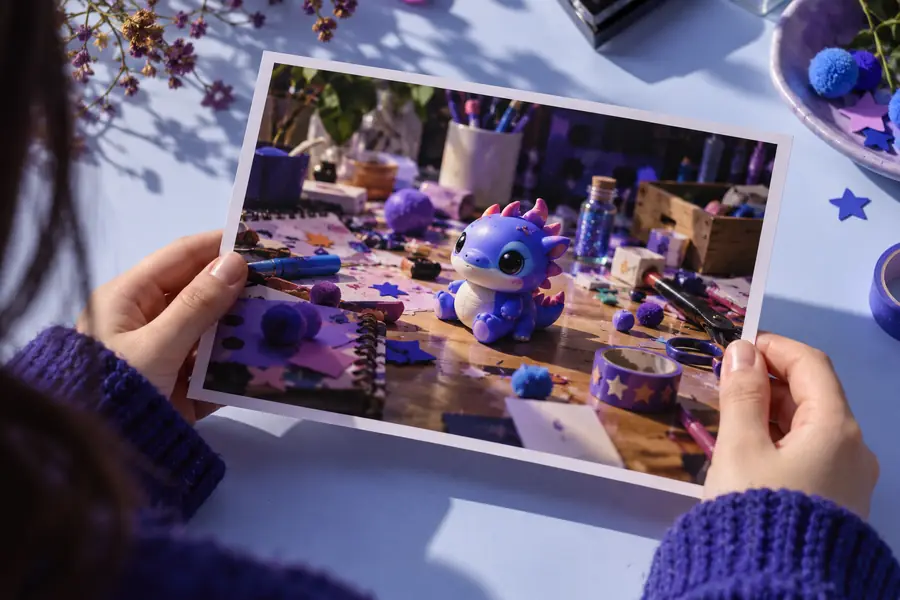
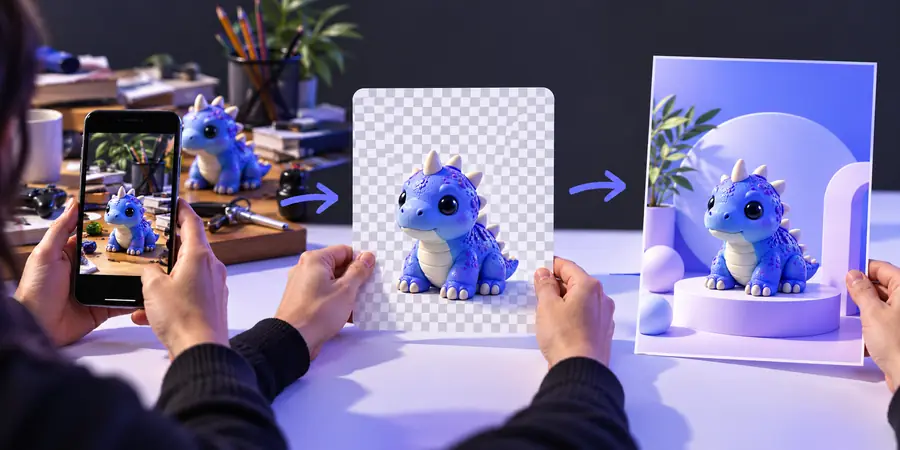
Vergleiche bei derselben Zoomstufe und lasse das Original sichtbar.
Bringe ein klares Bild und ein konkretes Ziel in den Arbeitsablauf ein. Ein fokussierter erster Durchgang erleichtert es, das Ergebnis zu beurteilen, ein Problem zu erkennen und zu entscheiden, ob eine weitere Bearbeitung sinnvoll ist.
Beginne mit dem klarsten Bild, das du hast, und entscheide vor dem Hochladen, was du ändern möchtest. Wähle eine klar abgegrenzte Bearbeitungsaufgabe, überprüfe das Ergebnis sorgfältig und bewahre das Original zum Vergleich auf.
Verwende die größte verfügbare, saubere Quelldatei – vorzugsweise eine, die nicht wiederholt von Nachrichten- oder Social-Media-Plattformen komprimiert wurde. Ein gut sichtbares Motiv, guter Kontrast und ausreichend Details liefern dem Arbeitsablauf nützlichere Informationen.
Die gewünschte Änderung ist möglicherweise zu umfassend, oder mehrere Bearbeitungen wurden ohne einen Vergleichsschritt angewendet. Kehre zum Original zurück, grenze das Ziel ein und überprüfe Gesichter, Haare, Kanten, Text und Schatten, bevor du das Ergebnis akzeptierst.
Ja. Vergleiche zunächst das Ergebnis mit der unbearbeiteten Quelle, um genau festzustellen, was sich geändert hat. Versuche es mit einer spezifischeren Aufgabe oder beginne mit dem Original neu, statt eine bereits veränderte Kopie wiederholt zu bearbeiten.
Überprüfe es bei einer höheren Zoomstufe und achte auf den Bildausschnitt, die Grenzen des Motivs, Gesichtdetails, kleinen Text und die allgemeine Textur. Bestätige anschließend, dass die Abmessungen und der Bildausschnitt für den Ort geeignet sind, an dem du es verwenden möchtest.