Préparez l’image source
Choisissez l’original le plus net dont vous disposez et vérifiez que le sujet est visible. Conservez une copie de l’image source pour pouvoir la comparer ultérieurement à la version retouchée.
Ce guide explique comment utiliser picwish en ligne, du premier import à la vérification finale. Préparez une image adaptée, effectuez une seule retouche ciblée et examinez le résultat avant de l’enregistrer ou de le partager.
Suivez ce processus en trois étapes pour garder la maîtrise de vos retouches d’image en ligne, faciliter leur vérification et pouvoir les reproduire.
Choisissez l’original le plus net dont vous disposez et vérifiez que le sujet est visible. Conservez une copie de l’image source pour pouvoir la comparer ultérieurement à la version retouchée.
Ouvrez l’outil de retouche d’image, ajoutez votre fichier et sélectionnez la retouche qui correspond à votre objectif. Commencez par une seule modification plutôt que de combiner plusieurs ajustements sans rapport.
Examinez les visages, les contours, le texte, les ombres et les petits détails avec un niveau de zoom adapté. Si le résultat modifie un élément important, ajustez la tâche ou revenez à l’original.
Consultez ce guide complémentaire si vous souhaitez une présentation plus courte des principales étapes de retouche.
Découvrez comment l’interface accessible depuis un navigateur s’adapte à différentes tâches de retouche d’image et habitudes de travail.
Découvrez les retouches axées sur l’amélioration lorsque votre objectif principal est d’accroître la netteté, les détails ou la qualité globale de l’image.
Les résultats décevants sont le plus souvent dus au fichier source, à un objectif imprécis ou à l’absence de vérification. Utilisez ce tableau pour identifier le problème avant de réessayer.
Problème courant
L’image d’origine est déjà en basse résolution ou fortement compressée.
Solution pratique
Utilisez la source nette la plus grande disponible et évitez d’enregistrer plusieurs fois une copie compressée.
Problème courant
L’instruction ou la tâche sélectionnée est trop générale pour l’image.
Solution pratique
Indiquez clairement la modification souhaitée et limitez la retouche demandée à un seul objectif.
Problème courant
Les cheveux, les contours des produits, les zones transparentes ou les détails fins sont difficiles à isoler.
Solution pratique
Examinez la bordure avec un zoom plus important et essayez une source plus nette avec un contraste plus marqué.
Problème courant
Les petits caractères ont été modifiés lors de l’amélioration ou du redimensionnement.
Solution pratique
Conservez l’original comme référence, agrandissez l’affichage de travail et vérifiez chaque zone de texte avant l’exportation.
Problème courant
Plusieurs modifications ont été appliquées sans comparaison avec l’original.
Solution pratique
Annulez la dernière modification, réduisez la portée de la tâche ou recommencez à partir de la source intacte.
Problème courant
L’image a été exportée sans vérification de ses dimensions, de son cadrage ni de sa destination prévue.
Solution pratique
Vérifiez le cadrage et les détails visuels avant d’utiliser le résultat dans une annonce, une publication, un document ou un message.
Une photo de produit présente un arrière-plan gênant ou manque de cohérence visuelle avec le reste d’un petit catalogue.
Partez de la photo du produit la plus nette, effectuez une seule retouche ciblée et comparez le résultat à l’original avant de publier.
picwish suppression de l’arrière-planUn portrait a besoin de plus de détails visibles tout en conservant un rendu crédible de la peau, des cheveux et des traits du visage.
Choisissez une méthode adaptée aux visages, examinez attentivement les yeux et les cheveux, et conservez le fichier source pour comparer.
picwish amélioration de photos par IAUne photo prise rapidement avec un téléphone est utilisable, mais présente du flou, du bruit ou des détails irréguliers.
Importez le fichier original du téléphone plutôt qu’une copie provenant d’une application de messagerie, puis vérifiez que l’amélioration préserve la texture naturelle.
picwish pour iphoneUne publication sur les réseaux sociaux ou un article nécessite une image plus nette, mais le visuel disponible demande plus qu’un simple recadrage.
Décrivez précisément la modification souhaitée, vérifiez les petits détails et veillez à ce que l’image retouchée reste cohérente avec le contenu qui l’accompagne.
picwish photoUne fois les étapes de base maîtrisées, appuyez-vous sur la comparaison et des ajustements progressifs pour prendre vos décisions plutôt que de vous fier à un seul aperçu.
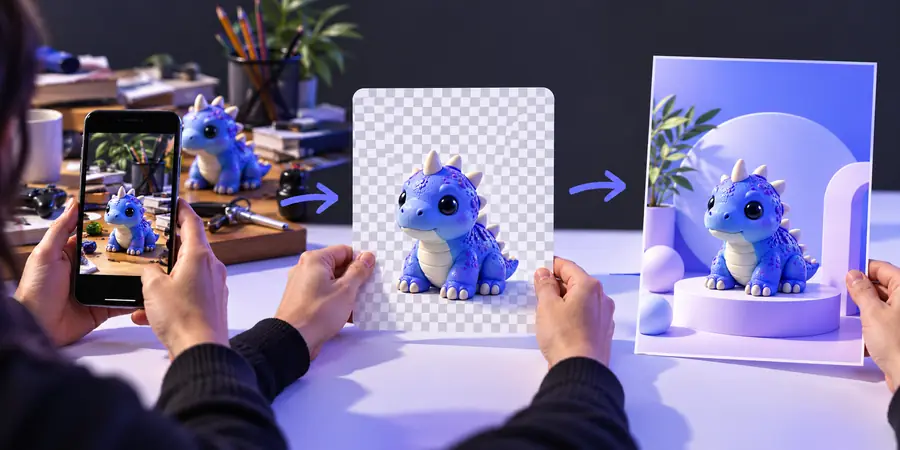
Comparez au même niveau de zoom et gardez l’original visible.
Apportez une image nette et un objectif précis à votre workflow. Une première passe ciblée facilite l’évaluation du résultat, l’identification d’un problème et la décision de procéder ou non à une autre modification.
Commencez par l’image la plus nette dont vous disposez et déterminez ce que vous souhaitez modifier avant de la téléverser. Choisissez une tâche de modification ciblée, examinez attentivement le résultat et gardez l’original à disposition pour le comparer.
Utilisez la source propre la plus grande disponible, de préférence une image qui n’a pas été compressée à plusieurs reprises par des applications de messagerie ou des plateformes sociales. Un sujet bien visible, un bon contraste et suffisamment de détails fournissent des informations plus utiles au workflow.
La modification demandée est peut-être trop générale, ou plusieurs modifications ont été appliquées sans étape de comparaison. Revenez à l’original, précisez l’objectif et examinez les visages, les cheveux, les contours, le texte et les ombres avant d’accepter le résultat.
Oui, commencez par comparer le résultat avec la source intacte afin d’identifier précisément ce qui a changé. Essayez une tâche plus spécifique ou recommencez avec l’original plutôt que de modifier à plusieurs reprises une copie déjà altérée.
Examinez-la avec un zoom plus rapproché et vérifiez le recadrage, les contours du sujet, les détails du visage, les petits textes et la texture générale. Confirmez ensuite que les dimensions et le cadrage conviennent à l’endroit où vous prévoyez de l’utiliser.