Ajoutez l’image source
Importez la photo à améliorer et conservez le fichier original pour pouvoir comparer les versions.
Retouche photo en ligne
PicWish regroupe les tâches courantes de nettoyage d’image dans un flux de retouche en ligne. Importez une photo, choisissez le résultat souhaité, puis examinez le rendu avant de l’enregistrer ou de poursuivre dans l’éditeur.

Choisissez un flux de travail
Commencez par le problème d’image auquel vous êtes confronté, puis passez au flux de travail ciblé qui lui correspond le mieux.
Utilisez ce flux de travail ciblé lorsqu’une image floue, bruitée ou pauvre en détails a besoin d’un rendu plus net.
Essayez le parcours de défloutage lorsque la principale difficulté d’une photo est la perte de netteté des contours.
Choisissez la suppression d’arrière-plan lorsque le sujet doit se détacher de son environnement d’origine.
Découvrez l’option adaptée aux appareils mobiles lorsque votre retouche commence sur un iPhone.
Limites et points à prendre en compte
Un éditeur en ligne peut simplifier les retouches d’image courantes, mais il ne peut pas récupérer tous les détails ni prendre correctement toutes les décisions créatives.
Lorsqu’une image source est fortement compressée, les petits visages, les textes et les textures fines peuvent rester difficiles à distinguer après l’amélioration.
Solution de contournementUtilisez le fichier original à la résolution la plus élevée disponible et vérifiez le résultat en taille réelle avant de le publier.
Des modifications importantes peuvent donner à la peau, aux contours ou aux surfaces des produits un aspect trop lisse ou artificiel.
Solution de contournementComparez le résultat modifié à l’original et choisissez une correction plus légère si des textures importantes ont disparu.
Les scènes chargées, les objets transparents, les cheveux et les éléments qui se chevauchent peuvent rendre les sélections ou les retouches de l’arrière-plan moins précises.
Solution de contournementUtilisez si possible une image source plus simple, puis vérifiez les contours du sujet avant l’exportation.
L’outil en ligne convient aux améliorations ciblées, pas à une direction artistique illimitée fondée sur les calques ni aux retouches manuelles détaillées.
Solution de contournementDivisez le travail en petites retouches et terminez les compositions complexes dans un éditeur spécialisé.
Processus simple
Le processus de base de PicWish vous permet de prendre vos décisions directement devant l’image, afin d’évaluer le résultat plutôt que de vous fier à une description.
Importez la photo à améliorer et conservez le fichier original pour pouvoir comparer les versions.
Sélectionnez la retouche adaptée au problème, par exemple des détails plus nets, un arrière-plan plus propre ou un portrait plus soigné.
Examinez les contours, les visages, le texte et les textures à une taille suffisante avant de conserver la version modifiée.
Une vue avant/après est utile, car une retouche réussie doit améliorer le sujet sans supprimer les détails qui rendent l’image crédible.
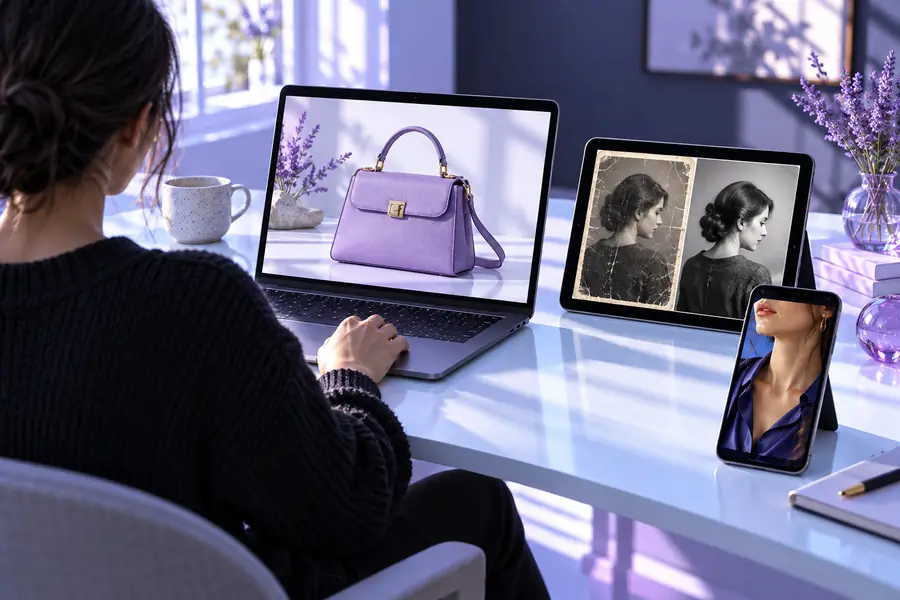
Comparez les détails, les contours et la texture, pas seulement la luminosité.
Cas d’utilisation pratiques
Les différents problèmes d’image nécessitent des points de départ différents. Ces exemples montrent dans quels cas un workflow en ligne peut convenir sans transformer une petite retouche en un projet de grande envergure.
Une photo de produit paraît terne ou floue après une capture rapide au téléphone.
Améliorez la netteté et la présentation avant de publier l’article dans une annonce.
picwish améliorateur de photosUn portrait nécessite un sujet plus net, un meilleur détourage ou une finition plus soignée.
Préparez une image plus percutante pour une publication, un profil ou une ébauche de campagne.
picwish outil de suppression d’arrière-planUne ancienne photo présente du flou, du bruit ou des détails qui semblent délavés.
Testez une amélioration minutieuse tout en conservant l’original pour comparaison.
picwish déflouter une imageUne retouche commence sur un téléphone et doit se poursuivre sans passer d’abord sur un ordinateur.
Utilisez une solution accessible depuis un navigateur, adaptée à une habitude de capture et de vérification axée sur le mobile.
picwish pour iphoneImportez une image dans le workflow PicWish et concentrez-vous sur le changement le plus important. Examinez attentivement le résultat, gardez l’original à portée de main et poursuivez uniquement lorsque la retouche convient à l’usage prévu.
Questions courantes
PicWish en ligne est une solution accessible depuis un navigateur pour effectuer des retouches photo courantes. Elle vous permet d’importer une image, de choisir une amélioration ciblée et de vérifier le résultat dans un flux de travail en ligne.
Le navigateur d’un téléphone peut être un point de départ pratique lorsque votre image est déjà sur un appareil mobile. Pour un flux de travail spécifiquement adapté à l’utilisation sur iPhone, consultez la page PicWish for iPhone.
Les images avec une résolution correcte et des détails visibles du sujet offrent généralement une meilleure base pour la vérification. Les fichiers très petits, fortement compressés ou très flous peuvent limiter la qualité convaincante du résultat final.
Oui, il peut convenir au nettoyage de photos de produits lorsque l’objectif est d’obtenir une image plus nette ou plus présentable. Examinez attentivement les contours fins, les étiquettes et les surfaces afin qu’une retouche ne supprime pas des détails utiles du produit.
Aucun éditeur d’images ne peut reconstituer de manière fiable des détails qui n’ont jamais été capturés ou qui ont été fortement perdus. Utilisez l’original le plus net disponible, comparez le résultat avec la source et gardez des attentes réalistes.