Choisir et préparer la photo
Choisissez la version la plus nette, avec le sujet entier dans le cadre. Repérez les petits détails à préserver, comme une poignée, des mèches de cheveux ou une fine bretelle.
Guide de retouche photo
Un workflow de suppresseur d’arrière-plan picwish commence avant la disparition de l’arrière-plan : choisissez une image nette, décidez ce qui doit être conservé et examinez le résultat à sa taille réelle. Ce guide indique les points à vérifier au lieu de partir du principe que chaque détourage automatique est terminé.
Avant d’essayer Picwish, identifiez le sujet, son contour et l’arrière-plan que vous souhaitez supprimer. Une silhouette bien distincte constitue un meilleur point de départ pour vérifier le détourage.
La suppression de l’arrière-plan ne révélera pas la partie d’un produit ou d’une personne qui se trouvait hors du cadre d’origine.
SolutionCommencez par une photo qui comprend le sujet en entier, avec un peu d’espace autour de ses contours.
Le flou de mouvement et la faible profondeur de champ peuvent compliquer la détermination de la limite du sujet, même lorsque la majeure partie de l’arrière-plan est simple.
SolutionChoisissez une image source plus nette ou prévoyez de retoucher la limite par la suite.
Le verre, le mesh et les cheveux fins peuvent contenir à la fois des pixels du sujet et de l’arrière-plan. Un seul passage automatique peut supprimer ou conserver les mauvaises zones.
SolutionExaminez attentivement ces régions et gardez l’original à portée de main pour le comparer.
Utilisez la même séquence de vérification, qu’il s’agisse d’un portrait ou d’un produit. L’étape importante consiste à vérifier le résultat, pas seulement à voir l’arrière-plan disparaître.
Choisissez la version la plus nette, avec le sujet entier dans le cadre. Repérez les petits détails à préserver, comme une poignée, des mèches de cheveux ou une fine bretelle.
Décrivez le sujet et ce qui doit être supprimé. Pour une tâche de suppression d’arrière-plan avec picwish, précisez que le sujet doit rester inchangé plutôt que de demander une nouvelle scène.
Affichez le résultat sur un arrière-plan contrasté. Vérifiez les espaces vides, les zones semi-transparentes, les ombres et les éventuels liserés colorés laissés par l’arrière-plan d’origine.
Si le détourage reste convaincant en taille réelle, placez le sujet sur l’arrière-plan prévu. Si des éléments manquent, revenez à la photo source ou affinez les contours avant de l’utiliser ailleurs.
La suppression de l’arrière-plan modifie ce qui entoure un sujet. Ces sujets connexes sur Picwish portent sur la qualité et les détails de l’image lorsque le détourage n’est pas la seule préoccupation.
Explorez les options d’amélioration globale de la photo si le sujet paraît terne ou manque de netteté.
Envisagez une retouche ciblant le flou si le manque de netteté de l’image source rend ses contours difficiles à évaluer.
Examinez les problèmes de flou propres à l’image avant de considérer le détourage comme prêt à l’emploi.
Un détourage n’est utile que si le sujet conservé reste crédible sur l’arrière-plan où il apparaîtra.
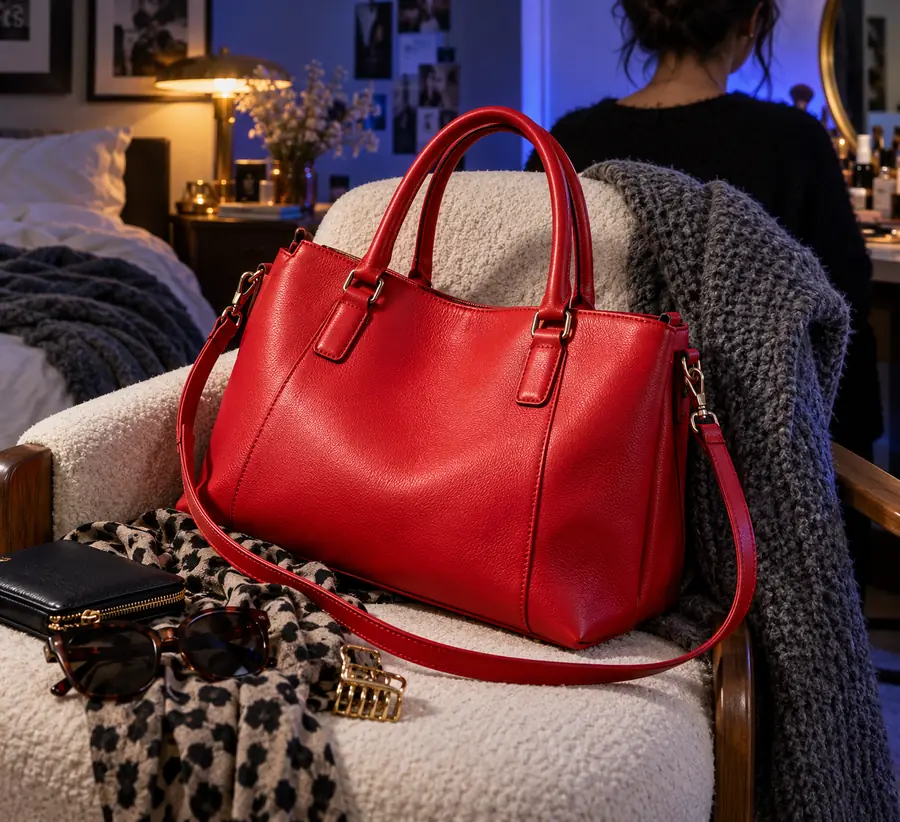

Ces images montrent ce qu’il faut comparer ; elles ne présentent pas une retouche avant-après vérifiée d’une même photo. Examinez votre propre résultat pour repérer les détails perdus et les halos sur les contours.
La finition appropriée dépend de l’utilisation de l’image. La suppression de l’arrière-plan avec Picwish n’est qu’une étape ; l’arrière-plan de destination détermine les dernières vérifications à effectuer.
Conserver le détourage
Séparez le sujet de son environnement.
Ajouter un nouvel arrière-plan
Placez le sujet dans le décor de votre choix.
Conserver le détourage
Inspectez le contour sur des couleurs contrastées.
Ajouter un nouvel arrière-plan
Inspectez la composition entière à sa taille prévue.
Conserver le détourage
Décidez de conserver ou de supprimer l’ombre d’origine.
Ajouter un nouvel arrière-plan
Vérifiez si l’ombre correspond à la nouvelle surface et à la lumière.
Conserver le détourage
Recherchez les traces de l’ancien arrière-plan autour du contour.
Ajouter un nouvel arrière-plan
Vérifiez si ces traces jurent avec le nouveau décor.
Conserver le détourage
Vérifiez les cheveux, les sangles, les poignées et les espaces ouverts.
Ajouter un nouvel arrière-plan
Vérifiez que ces détails restent visibles sur le nouvel arrière-plan.
Conserver le détourage
Gardez l’image d’origine à côté de l’image détourée pour les comparer.
Ajouter un nouvel arrière-plan
Évaluez l’image terminée dans son emplacement réel.
Un outil de suppression d’arrière-plan peut produire un premier résultat convaincant tout en laissant un défaut qui n’apparaît que dans la mise en page finale. Associez chaque problème à la prochaine étape.
Un produit clair se fond presque dans le nouvel arrière-plan.
Vérifiez séparément le contraste et la visibilité du produit : un détourage plus net ne suffira pas à rendre le sujet plus lisible.
amélioration de photos picwishLe manque de netteté fait se confondre les mèches rebelles avec l’arrière-plan d’origine.
Vérifiez la netteté de la photo d’origine avant de détourer plusieurs fois le même contour difficile à distinguer.
rendre une image nette avec picwishUn petit sujet paraît plat une fois placé dans une composition plus lumineuse.
Évaluez l’éclairage et les détails de l’image comme une étape de retouche distincte.
amélioration de photos par IA avec picwishOn croit à tort qu’un détourage d’image fixe peut corriger une vidéo floue.
Traitez la qualité de la vidéo comme un problème à part entière, plutôt que d’appliquer un processus de retouche photo à chaque image.
amélioration de vidéos avec picwishDécrivez le sujet à conserver et l’arrière-plan à supprimer, puis évaluez le résultat en fonction de sa destination prévue. Les conseils de retouche de Picwish sont plus utiles lorsque vous comparez le résultat à l’original, plutôt que de vous fier à un petit aperçu.
Zoomez sur les contours du sujet et comparez-les à la photo d’origine. Recherchez les détails manquants, les traces d’arrière-plan et les halos colorés, puis vérifiez le résultat dans le contexte où vous comptez l’utiliser.
Les mèches fines et les surfaces transparentes peuvent mêler les couleurs du sujet et de l’arrière-plan. Leur délimitation est donc moins nette que le contour d’un objet opaque et mérite un examen plus attentif.
Non. Un détourage modifie ce qui entoure le sujet, mais ne restaure pas les détails absents de la photo source. Dans la mesure du possible, partez d’une image plus nette et traitez le flou séparément.
Conservez le sujet détouré si vous souhaitez pouvoir le placer plus tard. Ajoutez l’arrière-plan prévu lorsque vous êtes prêt à évaluer le contraste, l’éclairage et l’intégration du sujet dans la composition finale.