Escolha e prepare a foto
Escolha a versão mais nítida, com o objeto inteiro enquadrado. Observe os pequenos detalhes que precisam ser preservados, como uma alça, fios de cabelo soltos ou uma tira fina.
Guia de edição de fotos
Um fluxo de trabalho de removedor de fundo do picwish começa antes de o fundo desaparecer: escolha uma imagem nítida, decida o que deve permanecer e confira o resultado em tamanho real. Este guia mostra o que verificar, em vez de presumir que todo recorte automático está concluído.
Antes de experimentar o Picwish, identifique o objeto, seu contorno e o fundo que deseja remover. Uma silhueta bem definida oferece um ponto de partida melhor para revisar o recorte.
Remover um fundo não revelará a parte de um produto ou pessoa que estava fora do enquadramento original.
Solução alternativaComece com uma foto que inclua o objeto inteiro e algum espaço ao redor das bordas.
O desfoque de movimento e a profundidade de campo reduzida podem dificultar a identificação de onde o objeto termina, mesmo quando a maior parte do fundo é simples.
Solução alternativaEscolha uma imagem de origem mais nítida ou planeje refinar o contorno posteriormente.
Vidro, telas e fios finos de cabelo podem conter pixels tanto do objeto quanto do fundo. Uma única passagem automática pode remover ou manter as áreas erradas.
Solução alternativaInspecione essas regiões atentamente e mantenha o original disponível para comparação.
Use a mesma sequência de revisão, seja o objeto um retrato ou um produto. O passo importante é verificar o resultado, não apenas ver o fundo desaparecer.
Escolha a versão mais nítida, com o objeto inteiro enquadrado. Observe os pequenos detalhes que precisam ser preservados, como uma alça, fios de cabelo soltos ou uma tira fina.
Descreva o objeto e o que deve ser removido. Em uma tarefa de remoção de fundo com o picwish, deixe claro que o objeto deve permanecer inalterado, em vez de pedir uma nova cena.
Veja o resultado sobre um fundo contrastante. Verifique espaços vazios, áreas semitransparentes, sombras e qualquer franja colorida deixada pelo fundo original.
Se o recorte ficar bom em tamanho real, coloque-o no fundo desejado. Se houver partes faltando, volte à foto original ou refine as bordas antes de usá-lo em outro lugar.
A remoção de fundo altera o que está ao redor do objeto. Estes tópicos relacionados ao Picwish abordam a qualidade e os detalhes da imagem quando o recorte não é a única preocupação.
Explore melhorias gerais na foto quando o objeto parecer sem vida ou pouco nítido.
Considere uma edição voltada à remoção de desfoque quando a falta de nitidez da imagem original dificultar a avaliação das bordas.
Examine os problemas de desfoque específicos da imagem antes de considerar o recorte pronto para uso.
Um recorte só é útil se o objeto mantido continuar parecendo natural sobre o fundo em que será exibido.
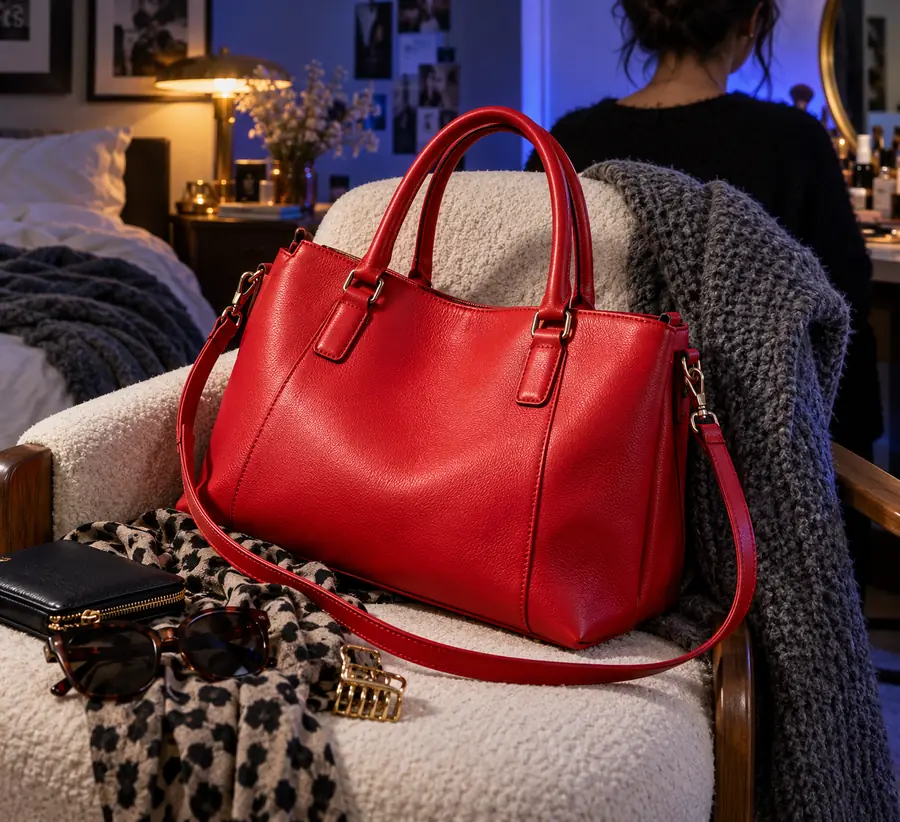

Estas imagens ilustram o que comparar; elas não documentam uma edição de antes e depois verificada da mesma foto. Inspecione o seu próprio resultado para identificar detalhes perdidos e halos nas bordas.
O acabamento certo depende de onde a imagem será usada. A remoção de fundo com Picwish é uma etapa; o fundo de destino determina as verificações finais.
Manter um recorte
Separe o objeto do ambiente ao redor.
Adicionar um novo plano de fundo
Coloque o objeto no ambiente escolhido.
Manter um recorte
Inspecione a borda contra cores contrastantes.
Adicionar um novo plano de fundo
Inspecione toda a composição no tamanho pretendido.
Manter um recorte
Decida se deseja preservar ou remover a sombra original.
Adicionar um novo plano de fundo
Verifique se a sombra combina com a nova superfície e a iluminação.
Manter um recorte
Procure vestígios do plano de fundo antigo ao redor do contorno.
Adicionar um novo plano de fundo
Verifique se esses vestígios destoam da nova cena.
Manter um recorte
Verifique cabelos, alças, puxadores e espaços vazios.
Adicionar um novo plano de fundo
Verifique se esses detalhes continuam visíveis no plano de fundo substituto.
Mantenha um recorte
Mantenha o original ao lado do recorte para comparação.
Adicione um novo plano de fundo
Avalie a imagem concluída em seu posicionamento real.
Um removedor de plano de fundo pode produzir uma primeira versão convincente, mas deixar um problema que só aparece no layout final. Relacione o problema à próxima tarefa.
Um produto claro quase desaparece contra o plano de fundo substituto.
Verifique o contraste e a nitidez do produto separadamente; um recorte mais limpo, por si só, não tornará o objeto mais legível.
aprimorador de fotos do picwishO foco suave faz com que os fios de cabelo soltos se misturem ao cenário original.
Verifique a nitidez da fonte antes de recortar repetidamente a mesma borda incerta.
desfocar imagem do picwishUm objeto pequeno parece sem profundidade depois de ser colocado em uma composição mais clara.
Avalie a iluminação e os detalhes da imagem como uma decisão de edição separada.
aprimorador de fotos com IA do picwishUm recorte de imagem estática é confundido com uma solução para uma gravação em movimento desfocada.
Trate a qualidade da gravação como um problema separado, em vez de aplicar um fluxo de trabalho de fotos a cada quadro.
aprimorador de vídeos do picwishDescreva o objeto a ser mantido e o plano de fundo a ser removido, depois avalie o resultado em relação ao destino pretendido. As orientações de edição do Picwish são mais úteis quando você compara o resultado com o original, em vez de confiar em uma visualização pequena.
Amplie o contorno do objeto principal e compare-o com a foto original. Procure detalhes ausentes, resíduos do fundo e halos coloridos. Depois, confira o resultado no local em que pretende usá-lo.
Fios finos e superfícies transparentes podem conter uma mistura das cores do objeto principal e do fundo. Isso torna seus contornos menos definidos do que os de um objeto opaco, por isso vale examiná-los com mais atenção.
Não. O recorte altera o entorno, mas não recupera detalhes ausentes da foto original. Sempre que possível, comece com uma imagem mais nítida e trate o desfoque como um problema separado.
Mantenha o recorte se precisar de flexibilidade para posicionar o objeto principal depois. Adicione o fundo desejado quando estiver pronto para avaliar o contraste, a iluminação e se o objeto principal se integra à composição final.