Elige y prepara la foto
Elige la versión más nítida con el sujeto completo en el encuadre. Observa los pequeños detalles que deben conservarse, como un asa, cabello suelto o una tira fina.
Guía de edición de fotos
Un flujo de trabajo de eliminación de fondos con picwish comienza antes de que desaparezca el fondo: elige una imagen nítida, decide qué debe conservarse y examina el resultado a tamaño completo. Esta guía muestra qué revisar, en lugar de dar por hecho que todos los recortes automáticos están terminados.
Antes de probar Picwish, identifica el sujeto, su contorno y el fondo que quieres eliminar. Una silueta bien definida te dará un mejor punto de partida para revisar el recorte.
Eliminar un fondo no revelará la parte de un producto o una persona que quedó fuera del encuadre original.
AlternativaEmpieza con una foto que incluya al sujeto completo y deje algo de espacio alrededor de sus bordes.
El desenfoque por movimiento y la poca profundidad de campo pueden dificultar la identificación de dónde termina el sujeto, aunque la mayor parte del fondo sea sencilla.
AlternativaElige una imagen de origen más nítida o prevé retocar el contorno después.
El vidrio, las mallas y el cabello fino pueden contener píxeles tanto del sujeto como del fondo. Una sola pasada automática puede eliminar o conservar zonas equivocadas.
AlternativaExamina esas zonas de cerca y conserva el original para poder compararlo.
Sigue la misma secuencia de revisión tanto si el sujeto es una persona como si es un producto. Lo importante es comprobar el resultado, no solo ver desaparecer el fondo.
Elige la versión más nítida con el sujeto completo en el encuadre. Observa los pequeños detalles que deben conservarse, como un asa, cabello suelto o una tira fina.
Describe el sujeto y lo que debe eliminarse. Para una tarea de eliminación de fondo de picwish, deja claro que el sujeto debe permanecer sin cambios en lugar de solicitar una escena nueva.
Visualiza el resultado sobre un fondo contrastante. Comprueba los huecos, las áreas semitransparentes, las sombras y cualquier halo de color que haya dejado el entorno original.
Si el recorte se mantiene correctamente a tamaño completo, colócalo sobre el fondo previsto. Si faltan partes, vuelve a la foto de origen o perfecciona el borde antes de usarlo en otro lugar.
La eliminación del fondo cambia lo que rodea al sujeto. Estos temas cercanos de Picwish abordan la calidad de imagen y los detalles cuando el recorte no es la única preocupación.
Explora la mejora general de la foto cuando el sujeto se ve apagado o carece de nitidez.
Considera una edición centrada en el desenfoque cuando una fuente borrosa dificulta juzgar sus límites.
Revisa los problemas de desenfoque específicos de la imagen antes de considerar el recorte como un recurso terminado.
Un recorte solo es útil si el sujeto conservado sigue pareciendo creíble sobre el fondo donde aparecerá.
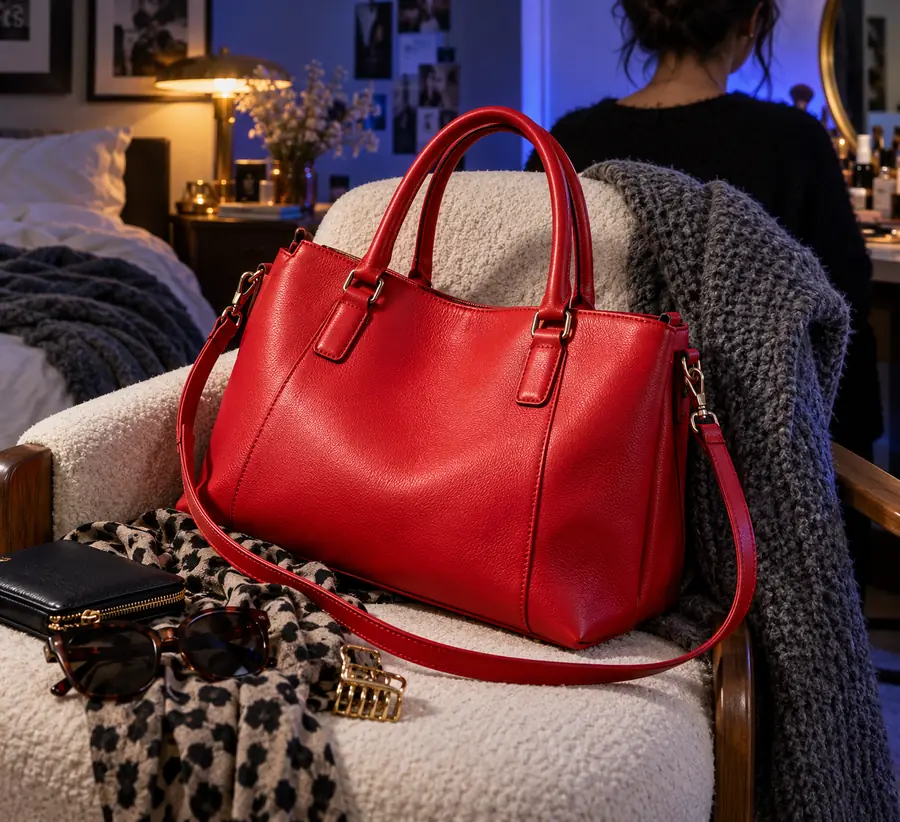

Estas imágenes ilustran qué comparar; no documentan una edición verificada del antes y el después de la misma foto. Inspecciona tu propio resultado para detectar detalles perdidos y halos en los bordes.
El acabado adecuado depende de dónde se utilizará la imagen. La eliminación de fondo de Picwish es una etapa; el fondo de destino determina las comprobaciones finales.
Mantener un recorte
Separa el sujeto de su entorno.
Añadir un fondo nuevo
Coloca el sujeto en el entorno elegido.
Mantener un recorte
Inspecciona los bordes sobre colores que contrasten.
Añadir un fondo nuevo
Inspecciona la composición completa al tamaño previsto.
Mantener un recorte
Decide si conservar o eliminar la sombra original.
Añadir un fondo nuevo
Comprueba si la sombra encaja con la nueva superficie y la iluminación.
Mantener un recorte
Busca restos del fondo anterior alrededor del contorno.
Añadir un fondo nuevo
Comprueba si esos restos desentonan con la nueva escena.
Mantener un recorte
Revisa el cabello, las correas, las asas y los espacios abiertos.
Añadir un fondo nuevo
Comprueba que esos detalles sigan siendo visibles sobre el fondo nuevo.
Conserva un recorte
Conserva el original junto al recorte para compararlos.
Añade un fondo nuevo
Evalúa la imagen terminada en su ubicación real.
Un eliminador de fondos puede producir un primer resultado convincente y, aun así, dejar un problema que solo aparece en el diseño final. Relaciona el problema con la siguiente tarea.
Un producto de color claro casi desaparece sobre el fondo reemplazado.
Comprueba el contraste y la claridad del producto por separado; un recorte más limpio por sí solo no hará que el sujeto sea más legible.
mejorador de fotos de picwishEl enfoque suave hace que los cabellos sueltos se mezclen con el entorno original.
Revisa la nitidez de la imagen original antes de recortar repetidamente el mismo borde dudoso.
desenfocar imagen con picwishUn sujeto pequeño se ve plano después de colocarlo en una composición más luminosa.
Evalúa la iluminación y los detalles de la imagen como una decisión de edición independiente.
mejorador de fotos con IA de picwishSe confunde un recorte de imagen fija con una solución para un video en movimiento desenfocado.
Considera la calidad del video como un problema independiente en lugar de aplicar un flujo de trabajo fotográfico a cada fotograma.
mejorador de videos de picwishDescribe el sujeto que quieres conservar y el fondo que quieres eliminar; después, evalúa el resultado en función de su destino previsto. Las indicaciones de edición de Picwish son más útiles cuando comparas el resultado con el original en lugar de basarte en una vista previa pequeña.
Amplía el contorno del sujeto y compáralo con la foto original. Busca detalles que falten, restos del fondo y halos de color; después, revisa el resultado en el lugar donde piensas usarlo.
Los mechones finos y las superficies transparentes pueden contener una mezcla de los colores del sujeto y del fondo. Eso hace que sus límites estén menos definidos que el borde de un objeto opaco, por lo que conviene revisarlos con más atención.
No. Un recorte cambia lo que rodea al sujeto, pero no recupera los detalles que faltan en la foto original. Cuando sea posible, empieza con una imagen más nítida y trata el desenfoque por separado.
Conserva el recorte si necesitas flexibilidad para colocar el sujeto más adelante. Añade el fondo previsto cuando estés listo para evaluar el contraste, la iluminación y si el sujeto encaja en la composición final.