Picwish

Flujo de trabajo de vídeo

Usa el mejorador de vídeo de Picwish para obtener clips más nítidos

La opción del mejorador de vídeo de Picwish se entiende mejor como una vía específica para trabajar con imágenes en movimiento, no como un sustituto de todas las herramientas generales de fotografía. Usa esta guía para comparar ambas opciones, empezar con un clip adecuado y saber qué esperar antes de revisar el resultado.

Revisa el resultado antes de compartirlo
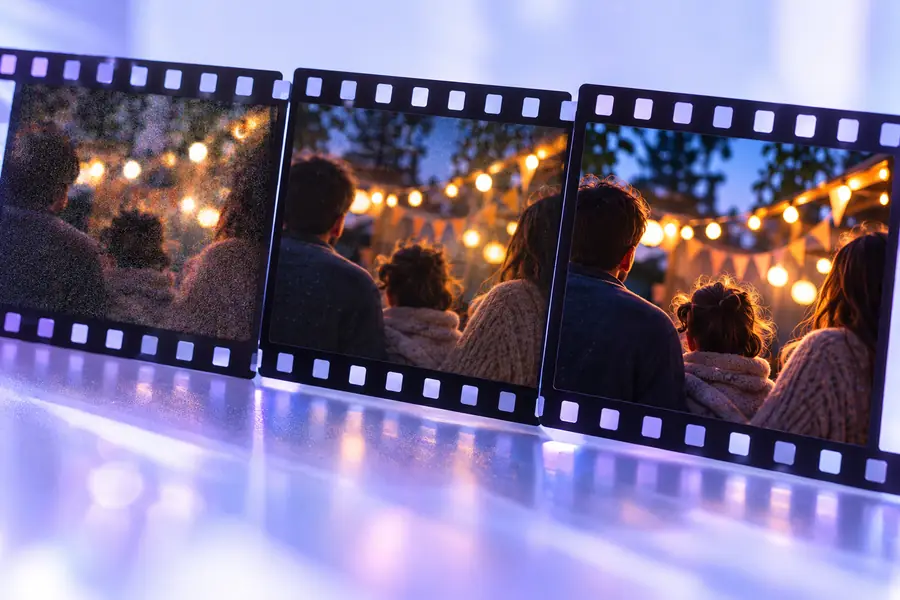
Vista previa del flujo de trabajo del mejorador de vídeo de Picwish

Cómo empezar

Un flujo de trabajo específico para vídeo funciona mejor cuando decides qué clip usar, qué quieres mejorar y cómo revisarás el resultado final antes de procesarlo.

Elige un clip representativo

Empieza con una muestra corta que muestre el problema real, como falta de nitidez, poca luz o artefactos de compresión que distraen. No evalúes el flujo de trabajo basándote solo en un fotograma excepcionalmente fácil de mejorar.

Describe la mejora

Indica qué debería verse más claro y qué debe seguir pareciendo natural. Menciona rostros, texto, bordes o movimiento cuando esos detalles sean importantes para el clip final.

Revisa el movimiento, no solo un fotograma

Revisa varios momentos del resultado, incluidos el movimiento y las transiciones. Un fotograma puede verse mejorado mientras que el movimiento, los bordes o los detalles finos aún necesitan otra pasada.
Esta opción frente a la opción general

La opción centrada en video y la opción general de Picwish resuelven problemas relacionados, pero no deben evaluarse con los mismos criterios de resultado.

Opción de mejora de video Editor general de Picwish
1

Fuente principal

Opción de mejora de video

Clips en movimiento con cambios a lo largo del tiempo

Editor general de Picwish

Imágenes estáticas y ediciones de un solo fotograma

2

Unidad principal de revisión

Opción de mejora de video

La secuencia y su movimiento

Editor general de Picwish

La imagen individual

3

Descripción inicial útil

Opción de mejora de video

Describe el clip y el problema de calidad visible

Editor general de Picwish

Describe la edición de imagen o el ajuste visual

4

Aspecto de consistencia que debes revisar

Opción de mejora de video

Comprueba que la mejora se mantenga estable entre fotogramas

Editor general de Picwish

Comprueba que el resultado se vea equilibrado de un vistazo

5

Mejor opción

Punto de entrada al mejorador de video

Clips en los que la suavidad, la oscuridad o la compresión distraen del sujeto

Editor general de Picwish

Fotos que necesitan mejora, limpieza o cambios de composición

6

Decisión final

Punto de entrada al mejorador de video

Conserva la versión que siga viéndose natural durante el movimiento

Editor general de Picwish

Conserva la versión que se vea mejor como imagen fija

7

Alternativa cercana

Punto de entrada al mejorador de video

Una herramienta para imágenes fijas puede ayudar cuando solo importa un fotograma

Editor general de Picwish

Un flujo de trabajo específico para video es más apropiado cuando el movimiento importa

Las 3 cosas que solo hace

Este punto de entrada se justifica cuando el problema no es simplemente una fotografía débil, sino una secuencia en movimiento que debe evaluarse como una secuencia.

Mantiene a la vista la coherencia entre fotogramas en lugar de juzgar una sola imagen fija.
Movimiento primero
Parte de la fuente completa en movimiento y de sus condiciones cambiantes.
Clip primero
Hace que la reproducción sea la comprobación decisiva para una mejora de aspecto natural.
Revisión primero

Limitaciones

Usa la opción de video de forma selectiva. El resultado adecuado depende de la fuente, la gravedad del problema y de si la mejora puede conservar un movimiento natural.

Creador de contenido

Un clip grabado a mano se ve borroso después de la captura y necesita un sujeto más claro antes de publicarse.

Revisa primero los momentos más importantes y, después, compara la secuencia mejorada con la original.

picwish photo enhancer

Vendedor de productos

Una breve demostración de producto pierde detalles con poca iluminación o por la compresión de la plataforma.

Usa una sección representativa y comprueba que los bordes, las etiquetas y el movimiento sigan siendo creíbles.

picwish ai photo enhancer

Editor de redes sociales

Un clip grabado con el teléfono necesita una revisión de calidad, pero solo importa el resultado en movimiento.

Evalúa la reproducción a velocidad normal en lugar de basarte en un solo fotograma atractivo.

picwish unblur

Responsable de archivo

Un clip antiguo contiene un momento útil, pero presenta una borrosidad visible y detalles inconsistentes.

Considera la mejora como un intento cuidadoso de restauración y conserva el original para compararlo.

picwish unblur image

Equipo de pequeña empresa

Un fondo distrae la atención en una breve toma promocional y el sujeto principal necesita más protagonismo.

Separa el problema del fondo del problema de calidad antes de elegir la siguiente opción de Picwish.

picwish background remover

Empieza con el clip que más importa

Abre el flujo de trabajo específico de Picwish con un archivo de origen representativo y una mejora concreta en mente. Revisa el resultado en las escenas con movimiento, los rostros, el texto y los bordes antes de decidir si está listo para usar.

  • Usa un archivo de origen representativo
  • Describe el problema visible
  • Revisa la secuencia completa

Preguntas frecuentes

Estas respuestas abordan las principales preguntas sobre el mejorador de vídeo de Picwish y mantienen el flujo de trabajo centrado en una revisión práctica.

Es un punto de partida específico para mejorar la calidad percibida de los clips en movimiento, en lugar de editar un solo fotograma. Resulta especialmente útil cuando la falta de nitidez, la poca luz o la compresión distraen la atención del sujeto durante la reproducción.

Elige un clip representativo que muestre claramente el problema y describe la mejora que quieres, indicando qué detalles deben conservar un aspecto natural. Después del procesamiento, revisa varios momentos de la secuencia en lugar de juzgar un solo fotograma.

Son opciones relacionadas, pero la opción de vídeo está organizada en torno a los clips y la consistencia entre fotogramas. El editor general de Picwish es más adecuado cuando la tarea principal consiste en ajustar una imagen fija o una foto.

Ningún proceso de mejora puede garantizar que un desenfoque intenso, la falta de detalles, una compresión fuerte o un movimiento complejo se vuelvan completamente nítidos. Prueba una sección representativa, compárala con el original y mantén expectativas realistas cuando el archivo de origen contenga muy poca información recuperable.

Empezar a editar
Empezar a editar