Picwish

Video-Workflow

Mit dem Picwish Video-Optimierer zu klareren Clips

Der Picwish Video-Optimierer ist vor allem ein gezielter Einstieg für die Bearbeitung bewegter Bilder und kein Ersatz für jedes allgemeine Fototool. Nutzen Sie diesen Leitfaden, um die beiden Wege zu vergleichen, mit einem geeigneten Clip zu beginnen und vor der Prüfung des Ergebnisses realistische Erwartungen zu setzen.

Prüfen Sie das Ergebnis vor dem Teilen
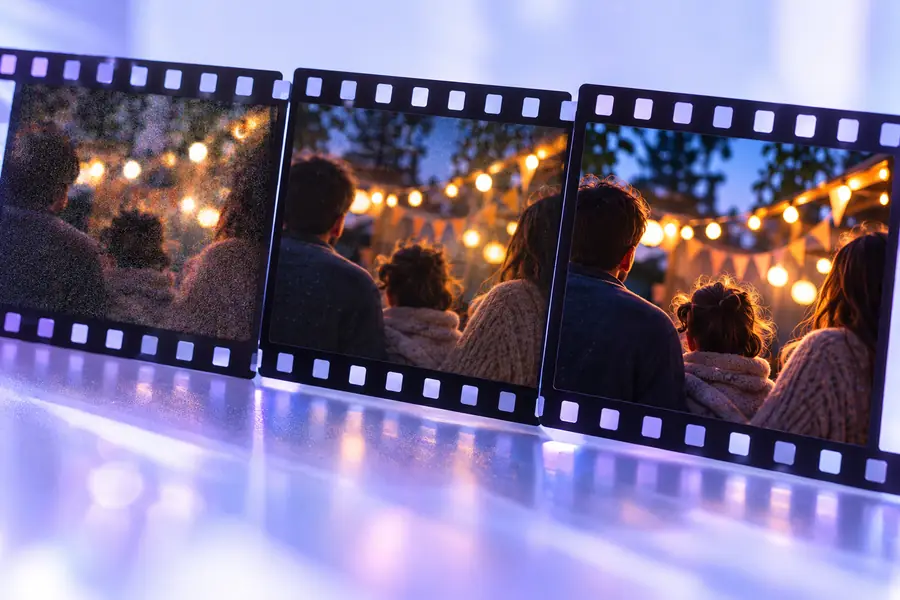
Vorschau des Picwish-Video-Enhancer-Workflows

So beginnen Sie

Ein gezielter Video-Workflow funktioniert am besten, wenn Sie vor der Verarbeitung die Vorlage, die gewünschte Verbesserung und die abschließende Prüfung festlegen.

Wählen Sie einen repräsentativen Clip

Beginnen Sie mit einem kurzen Beispiel, das das eigentliche Problem zeigt, etwa Unschärfe, wenig Licht oder störende Kompressionsartefakte. Beurteilen Sie den Workflow nicht nur anhand eines ungewöhnlich einfachen Einzelbilds.

Beschreiben Sie die gewünschte Verbesserung

Gib an, was klarer werden soll und was natürlich bleiben muss. Erwähne Gesichter, Text, Kanten oder Bewegungen, wenn diese Details für den fertigen Clip wichtig sind.

Beurteile die Bewegung, nicht nur ein einzelnes Bild

Überprüfe mehrere Momente des Ergebnisses, einschließlich Bewegungen und Übergängen. Ein Bild kann verbessert aussehen, während Bewegung, Kanten oder feine Details noch eine weitere Überarbeitung benötigen.
Dieser Einstiegspunkt im Vergleich zum allgemeinen

Der videoorientierte Weg und der allgemeine Picwish-Weg lösen ähnliche Probleme, sollten aber nicht nach denselben Ergebniskriterien beurteilt werden.

Einstiegspunkt für die Videoverbesserung Allgemeiner Picwish-Editor
1

Primäre Quelle

Einstiegspunkt für die Videoverbesserung

Bewegte Clips mit Veränderungen im Zeitverlauf

Allgemeiner Picwish-Editor

Statische Bilder und Bearbeitungen einzelner Bilder

2

Hauptprüfeinheit

Einstiegspunkt für die Videoverbesserung

Die Sequenz und ihre Bewegung

Allgemeiner Picwish-Editor

Das einzelne Bild

3

Nützliche Ausgangsbeschreibung

Einstiegspunkt für die Videoverbesserung

Beschreibe den Clip und das sichtbare Qualitätsproblem

Allgemeiner Picwish-Editor

Beschreibe die Bildbearbeitung oder visuelle Anpassung

4

Konsistenzproblem

Einstiegspunkt für die Videoverbesserung

Überprüfe, ob die Verbesserung über alle Bilder hinweg stabil bleibt

Allgemeiner Picwish-Editor

Prüfen, ob das Ergebnis in einer Ansicht ausgewogen wirkt

5

Am besten geeignet

Einstieg in die Videoverbesserung

Clips, bei denen Unschärfe, Dunkelheit oder Komprimierung vom Motiv ablenken

Allgemeiner Picwish-Editor

Fotos, die verbessert, bereinigt oder anders komponiert werden müssen

6

Endgültige Entscheidung

Einstieg in die Videoverbesserung

Die Version behalten, die auch bei Bewegung natürlich wirkt

Allgemeiner Picwish-Editor

Die Version behalten, die als Standbild am stärksten wirkt

7

Naheliegende Alternative

Einstieg in die Videoverbesserung

Wenn nur ein einzelnes Bild zählt, kann ein Tool für Standbilder helfen

Allgemeiner Picwish-Editor

Wenn Bewegung wichtig ist, eignet sich ein spezieller Video-Workflow besser

Die 3 Dinge, die nur dieses Tool kann

Dieser Einstieg ist sinnvoll, wenn das Problem nicht einfach ein schwaches Foto ist, sondern eine bewegte Sequenz, die als Ganzes beurteilt werden muss.

Berücksichtigt die Konsistenz von Bild zu Bild, statt nur ein einzelnes Standbild zu beurteilen.
Bewegung zuerst
Geht von der vollständigen bewegten Aufnahme und ihren wechselnden Bedingungen aus.
Clip zuerst
Macht die Wiedergabe zur entscheidenden Prüfung für eine natürlich wirkende Verbesserung.
Prüfen zuerst

Grenzen

Verwenden Sie die Video-Option gezielt. Das richtige Ergebnis hängt von der Quelle, dem Schweregrad des Problems und der Frage ab, ob die Verbesserung natürliche Bewegungen bewahren kann.

Content-Creator

Ein handgehaltener Clip wirkt nach der Aufnahme weich und benötigt vor der Veröffentlichung ein klareres Motiv.

Prüfen Sie zuerst die wichtigsten Momente und vergleichen Sie anschließend die verbesserte Sequenz mit dem Original.

picwish Fotoverbesserer

Produktverkäufer

Eine kurze Produktdemonstration verliert bei schwacher Beleuchtung oder durch Plattformkomprimierung an Details.

Verwenden Sie einen repräsentativen Abschnitt und prüfen Sie, ob Kanten, Beschriftungen und Bewegungen glaubwürdig bleiben.

picwish KI-Fotoverbesserer

Social-Media-Redakteur

Ein Smartphone-Clip benötigt eine Qualitätsprüfung, aber entscheidend ist nur das Ergebnis in Bewegung.

Beurteilen Sie die Wiedergabe bei normaler Geschwindigkeit, statt sich auf ein einzelnes attraktives Einzelbild zu verlassen.

picwish Unblur

Archivverantwortlicher

Ein älterer Clip enthält einen wichtigen Moment, weist jedoch sichtbare Unschärfe und uneinheitliche Details auf.

Betrachten Sie die Verbesserung als vorsichtigen Restaurierungsversuch und bewahren Sie das Original zum Vergleich auf.

picwish Bild-Entblur

Kleines Unternehmensteam

Ein Hintergrund lenkt von einer kurzen Werbeaufnahme ab, und das Hauptmotiv benötigt mehr Aufmerksamkeit.

Trennen Sie das Hintergrundproblem vom Qualitätsproblem, bevor Sie die nächste Picwish-Option auswählen.

picwish Hintergrundentferner

Beginne mit dem wichtigsten Clip

Öffne den fokussierten Picwish-Workflow mit einer repräsentativen Quelle und einer konkreten Verbesserung im Sinn. Überprüfe die Ausgabe hinsichtlich Bewegung, Gesichtern, Text und Kanten, bevor du entscheidest, ob sie einsatzbereit ist.

  • Eine repräsentative Quelle verwenden
  • Das sichtbare Problem beschreiben
  • Die gesamte Sequenz überprüfen

Die eigene FAQ

Diese Antworten behandeln die wichtigsten Fragen hinter der Suche nach dem Picwish-Video-Enhancer und halten den Workflow an einer praktischen Überprüfung ausgerichtet.

Er ist ein fokussierter Ausgangspunkt, um die wahrgenommene Qualität bewegter Clips zu verbessern, anstatt nur ein einzelnes Standbild zu bearbeiten. Besonders nützlich ist er, wenn Unschärfe, Dunkelheit oder Kompressionsartefakte während der Wiedergabe vom Motiv ablenken.

Wähle einen repräsentativen Clip, der das Problem deutlich zeigt, und beschreibe anschließend die gewünschte Verbesserung. Nenne dabei Details, die natürlich erhalten bleiben müssen. Überprüfe nach der Verarbeitung mehrere Momente der Sequenz, statt nur ein einzelnes Bild zu beurteilen.

Es handelt sich um verwandte Einstiegspunkte, aber der Video-Workflow ist auf Clips und die Konsistenz von Bild zu Bild ausgerichtet. Ein allgemeiner Picwish-Editor eignet sich besser, wenn sich deine Hauptaufgabe auf ein einzelnes Standbild oder eine fotospezifische Anpassung bezieht.

Kein Verbesserungs-Workflow kann garantieren, dass starke Unschärfe, fehlende Details, starke Kompression oder schwierige Bewegungen vollständig klar werden. Teste einen repräsentativen Abschnitt, vergleiche ihn mit dem Original und behalte realistische Erwartungen bei, wenn die Quelle nur sehr wenige wiederherstellbare Informationen enthält.

Bearbeitung starten
Bearbeitung starten