Picwish

Möglichkeiten der Bildbearbeitung

Du suchst eine picwish-Alternative ohne anfängliche Kosten?

Eine kostenlos testbare picwish-Alternative ist nur dann nützlich, wenn sie die tatsächlich benötigte Bearbeitung bewältigt und dir ein brauchbares Ergebnis zum Behalten ermöglicht. Vergleiche drei praktische Wege und prüfe anschließend Exportbeschränkungen, Bildqualität und Datenschutzbedingungen, bevor du deine Fotos überträgst.

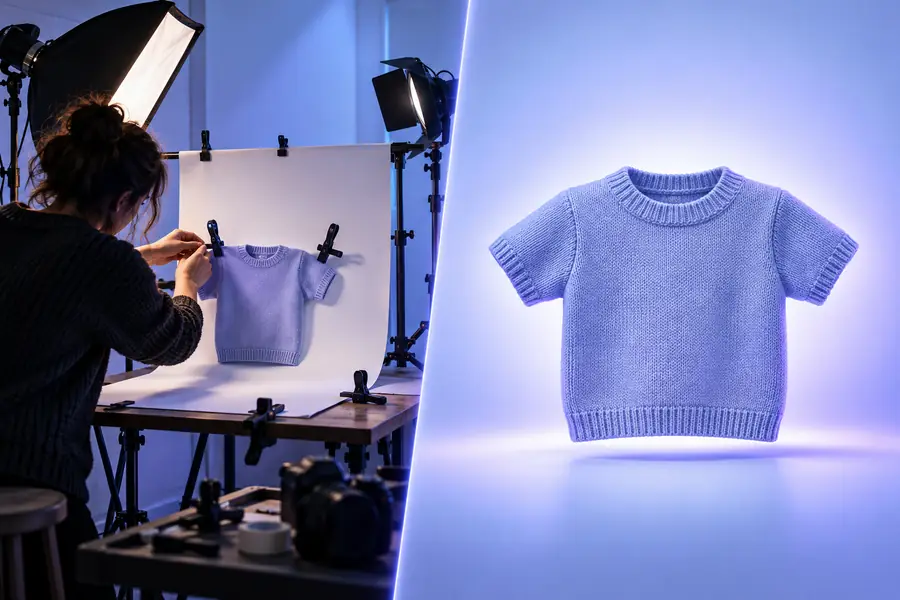
Visualisierung der Bildbearbeitung mit Picwish

Funktionsmatrix

Betrachte diese Punkte als Funktionsprüfungen und nicht als Versprechen für einen bestimmten Dienst. Picwish und seine Alternativen können sich je nach Funktion, Gerät und Exportbedingungen unterscheiden.

Hintergrundentfernung ist keine Detailwiederherstellung

Ein Tool kann ein Motiv vom Hintergrund trennen, aber Bewegungsunschärfe oder ein weiches Gesicht unverändert lassen. Dieser Weg kann nicht sicherstellen, dass ein kostenloser Editor beide Aufgaben auf deinem Bild gut erledigt.

WorkaroundTeste eine Hintergrundkante und ein unscharfes Detail getrennt voneinander und vergleiche jedes Ergebnis in voller Größe.

Eine Vorschau auf dem Bildschirm ist kein Export

Manche Editoren zeigen eine überzeugende Vorschau, beschränken jedoch die Downloadgröße, fügen ein Wasserzeichen hinzu oder machen bestimmte Vorgänge von einem Konto abhängig. Wir können die aktuellen Bedingungen für nicht jede Alternative bestätigen.

WorkaroundPrüfe die Optionen für den endgültigen Download, bevor du Zeit in eine lange Bearbeitung investierst.

Automatische Bearbeitungen ersetzen keine präzisen Steuerungen

Bei Haarkanten, transparenten Objekten oder kleinen Produktetiketten muss ein automatisches Ergebnis möglicherweise manuell nachbearbeitet werden. Dieser Vergleich kann keine Genauigkeit auf Pixelebene von Picwish oder einem konkurrierenden Tool garantieren.

UmgehungslösungPrüfen Sie schwierige Kanten bei 100 % Zoom und bewahren Sie die Originaldatei für spätere Überarbeitungen auf.

Upload-Richtlinien sind nicht austauschbar

Browser-Tools verarbeiten Bilder möglicherweise anders als ein auf Ihrem Gerät installiertes Bearbeitungsprogramm. Diese Seite kann nicht feststellen, wo ein bestimmtes Foto gespeichert wird oder wie lange es aufbewahrt wird.

UmgehungslösungLesen Sie die aktuellen Datenschutzbestimmungen des Dienstes; verwenden Sie bei sensiblen Bildern gegebenenfalls einen Workflow auf dem Gerät.

Häufige Fallstricke

Verwenden Sie denselben kleinen Test für Picwish und jede kostenlose Alternative. So werden Unterschiede sichtbar, die Funktionslisten und ausgearbeitete Beispiele verbergen können.

Wählen Sie ein repräsentatives Bild

Wählen Sie ein Foto mit der tatsächlichen Schwierigkeit, vor der Sie stehen: abstehende Haare, ein reflektierendes Produkt, wenig Licht oder Text, der lesbar bleiben muss. Speichern Sie eine unveränderte Kopie. Ein einfaches Beispiel kann jeden Editor leistungsfähig erscheinen lassen. Testen Sie daher nicht nur das einfachste Bild.

Wenden Sie eine vergleichbare Bearbeitung an

Geben Sie jeder Option dasselbe Ziel vor, zum Beispiel einen Hintergrund zu entfernen, ohne feine Kanten zu verlieren. Bewerten Sie einen manuellen Editor nicht nach einem Klick im Vergleich zu einem automatischen Tool nach mehreren Versuchen. Notieren Sie, wie viel Eingreifen jedes Ergebnis erfordert.

Prüfen Sie die verwendbare Datei

Öffnen Sie das heruntergeladene Ergebnis, nicht nur dessen Vorschau. Prüfen Sie die Abmessungen, sichtbare Markierungen, Farbveränderungen und ob das Bild weiterhin für den vorgesehenen Zweck geeignet ist. Wenn eine Option den erforderlichen Export verhindert, vermerken Sie dies als Einschränkung und nicht als Qualitätsmangel.

Unser Kompromiss

Eine visuell ausgerichtete Option kann Ihnen helfen, einen neuen Look zu erkunden. Sie sollte jedoch nicht mit einer garantierten Reparatur exakt derselben Pixel in einem bestehenden Foto verwechselt werden.

Produktkonzept

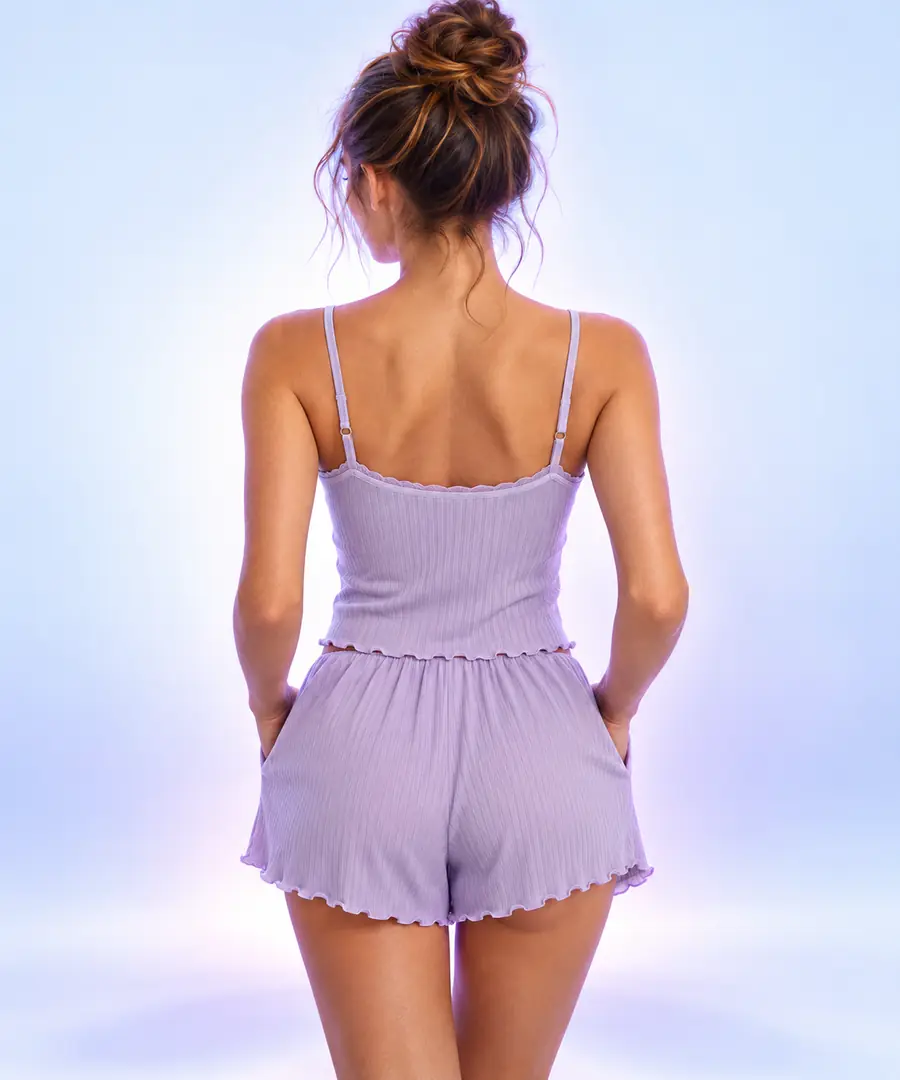
Illustratives Konzeptbild eines Produkts
Illustratives Konzeptbild eines bearbeiteten Produkts
Transformiertes Konzept

Dies sind illustrative Bilder, keine verifizierten Vorher-Nachher-Aufnahmen desselben Uploads. Vergleichen Sie Tools anhand Ihrer eigenen Quelldatei, wenn die originalgetreue Erhaltung eines Produkts, Gesichts oder Etiketts wichtig ist.

Passen Sie die Option an die Aufgabe an

Welche Option am besten geeignet ist, hängt davon ab, was unverändert bleiben muss. Diese Beispiele unterscheiden alltägliche Korrekturen von Bearbeitungen, bei denen eine kreative Neuinterpretation willkommen ist.

Smartphone-Fotograf

Sie müssen ein Reisefoto begradigen und aufhellen, ohne die Szene zu verändern. Beginnen Sie mit dem vorhandenen Editor Ihres Smartphones und vergleichen Sie das gespeicherte Ergebnis mit einem Picwish-Ergebnis, das Sie in Betracht ziehen.

Behalten Sie die Option bei, die die ursprünglichen Details erhält und die von Ihnen benötigte Dateigröße erzeugt.

picwish vs. iPhone

Marktplatzverkäufer

Sie benötigen eine konsistente Produktpräsentation, dürfen aber nicht zulassen, dass Verpackungstext oder Produktform abweichen. Testen Sie die Hintergrundbereinigung getrennt von kreativen Szenenänderungen.

Wählen Sie die manuelle Korrektur, wenn Genauigkeit entscheidend ist; ziehen Sie die visuelle Erkundung in Betracht, wenn sich auch die Umgebung ändern darf.

picwish vs. Fotobearbeitung

Familienarchivar

Sie haben ein altes Porträt mit weichem Fokus und möchten, dass erkennbare Merkmale erhalten bleiben. Ein attraktives neues Porträt ist nicht unbedingt eine originalgetreue Restaurierung.

Vergleichen Sie Augen, Haaransatz und andere identifizierende Details mit dem Original, bevor Sie eine verbesserte Version teilen.

picwish vs. Fotobearbeitung

Social-Creator

Sie möchten verschiedene visuelle Bearbeitungen für einen zwanglosen Beitrag ausprobieren. Eine Bearbeitung auf dem Smartphone reicht möglicherweise für Farbe und Bildausschnitt aus; ein visuelles Tool kann hilfreicher sein, wenn Sie eine veränderte Komposition begrüßen.

Wählen Sie den Workflow, dessen Ergebnis Ihrer Absicht entspricht, und prüfen Sie anschließend die Exportbedingungen.

picwish vs. iPhone

Machen Sie den nächsten Schritt

Entdecken Sie einen anderen visuellen Workflow

Wenn Sie Bildideen erkunden möchten, statt eine präzise Picwish-Bearbeitung nachzubilden, folgen Sie dem Link und prüfen Sie, ob die verfügbaren visuellen Tools zu Ihrem Projekt passen. Informieren Sie sich dort vor dem Hochladen eines wichtigen Bildes über die aktuellen Funktionen und Bedingungen.

  • Bewahren Sie Ihr Originalbild auf
  • Prüfen Sie das exportierte Ergebnis
  • Bestätigen Sie die aktuellen Bedingungen am Zielort

Häufig gestellte Fragen zum Vergleich

Das kann ein Editor sein, der bereits auf Ihrem Gerät vorhanden ist, oder ein Online-Tool, das derzeit Zugriff auf die von Ihnen benötigte Funktion bietet. Der kostenlose Zugriff auf einen Editor bedeutet nicht unbedingt uneingeschränkte Downloads oder dass jede Funktion kostenlos verfügbar ist. Bestätigen Sie die aktuellen Bedingungen auf der Website des jeweiligen Tools.

Für Zuschneiden, Belichtung und Farbanpassungen kann der Editor Ihres Smartphones ausreichen, ohne dass Sie einen weiteren Workflow benötigen. Wenn Sie einen automatisierten Freisteller oder eine andere Art der Umwandlung brauchen, vergleichen Sie die tatsächlichen Ergebnisse anhand desselben Bildes. Die bessere Wahl ist diejenige, die Wichtiges bewahrt und Ihnen einen nutzbaren Export liefert.

Das sind unterschiedliche Vorgänge. Gehen Sie daher nicht davon aus, dass ein Tool, das die eine Aufgabe erledigt, auch die andere bewältigt. Testen Sie jede Aufgabe mit einem repräsentativen Bild und prüfen Sie feine Kanten oder Gesichtsdetails genau. Prüfen Sie außerdem, ob sich das gewünschte Ergebnis zu den aktuellen Bedingungen tatsächlich herunterladen lässt.

Verwenden Sie dieselbe Originaldatei und legen Sie ein konkretes Ziel fest. Vergleichen Sie die heruntergeladenen Bilder bei gleicher Anzeigegröße und achten Sie auf fehlende Details, veränderte Farben und sichtbare Markierungen. Berücksichtigen Sie auch die Zeit, die Sie für die Korrektur von Fehlern benötigen.

Das hängt vom Bild und davon ab, wie der Dienst derzeit mit hochgeladenen Dateien umgeht. Prüfen Sie die Datenschutz- und Aufbewahrungsbedingungen, bevor Sie sensibles Material hochladen. Wenn Sie nicht feststellen können, ob die Bedingungen für Sie akzeptabel sind, sollten Sie stattdessen eine Bildbearbeitungsoption auf Ihrem Gerät in Betracht ziehen.

Bearbeitung starten
Bearbeitung starten