Picwish

Bearbeitungsoptionen

picwish vs iphone: Wählen Sie einen Workflow für Ihre Fotos

Bei der Entscheidung zwischen picwish und iphone geht es weniger darum, welche Kamera das bessere Bild aufnimmt, sondern vielmehr darum, wo Sie es anschließend bearbeiten. Beginnen Sie mit iPhone Fotos für Änderungen, die bereits in Ihr Telefon integriert sind; ziehen Sie einen speziellen Bildbearbeitungs-Workflow in Betracht, wenn die Bearbeitung mehr als eine schnelle Anpassung erfordert.

Bildmaterial der Picwish-Website, das einen Workflow zur Bildbearbeitung zeigt

Das Fazit zuerst: Beginnen Sie mit der benötigten Bearbeitung Nicht mit der längsten Funktionsliste.

iPhone Fotos ist die einfachere erste Anlaufstelle für routinemäßige Änderungen. Ein spezieller Bildeditor ist eine Überlegung wert, wenn die Aufgabe ein anderes Ergebnis erfordert, aber keine der beiden Optionen kann jedes Foto reparieren.

Keine der beiden Optionen kann fehlende Details wiederherstellen

Ein stark verschwommenes Gesicht, eine überbelichtete Stelle oder ein winziges Motiv verfügt möglicherweise nicht über die nötigen Quelldaten für eine originalgetreue Wiederherstellung. Ein scheinbar schärferes Ergebnis kann geschätzte Details statt einer echten Wiederherstellung enthalten.

WorkaroundBewahren Sie das Original auf und vergleichen Sie das bearbeitete Bild in voller Größe, bevor Sie es zur Identifizierung oder Dokumentation verwenden.

Eine Web-Weiterleitung ist keine Steuerung in iPhone Fotos

Der Bearbeitungs-CTA auf dieser Website führt zu einem externen Produkt. Dadurch wird kein Tool innerhalb der Fotos-App hinzugefügt, und die verfügbaren Steuerelemente können sich von den in Vergleichen von Picwish beschriebenen unterscheiden.

WorkaroundPrüfen Sie die aktuellen Tools und Bedingungen des Zielangebots, bevor Sie ein Bild dorthin senden.

Komfort entscheidet nicht über den Datenschutz

Die Bearbeitung in Fotos und das Senden eines Bildes an einen externen Dienst beinhalten unterschiedliche Entscheidungen hinsichtlich der Verarbeitung. Diese Seite kann nicht überprüfen, wie ein Drittanbieterdienst Ihren konkreten Upload speichert oder verarbeitet.

WorkaroundLesen Sie die aktuellen Datenschutzinformationen des Dienstes und vermeiden Sie das Hochladen sensibler Bilder, sofern dessen Umgang mit den Bildern nicht Ihren Anforderungen entspricht.

Ein Beispielbild ist kein gemessener Test

Die auf dieser Seite gezeigten Bilder veranschaulichen Bearbeitungskontexte und sind keine Exporte derselben Quelle aus beiden Workflows. Sie können nicht belegen, dass ein Editor für Ihr Foto ein besseres Ergebnis liefert.

WorkaroundTesten Sie beide Ansätze anhand einer Kopie derselben Quelldatei und prüfen Sie die Exporte nebeneinander.

Dimension für Dimension

Vergleichen Sie den erforderlichen Aufwand, bevor Sie das Erscheinungsbild vergleichen: Die richtige Wahl hängt von der Bearbeitung, dem Ausgangsbild und davon ab, ob Sie den integrierten Workflow Ihres Telefons verlassen möchten.

Die tatsächliche Änderung benennen

Öffnen Sie das Bild für einen Zuschnitt, eine Drehung, eine Belichtungsanpassung oder eine einfache Farbkorrektur zunächst in iPhone Fotos. Für eine speziellere Transformation sollten Sie das gewünschte genaue Ergebnis bestimmen, bevor Sie einen spezialisierten Editor auswählen.

An einer Kopie testen

Verwenden Sie nach Möglichkeit in jedem Workflow dasselbe Original. Vergleichen Sie die Kanten des Motivs, die Hautstruktur, den Text und den Hintergrund bei normaler Anzeigegröße und in voller Auflösung; eine dramatische Vorschau reicht nicht aus.

Die Übergabe prüfen

Wenn ein externer Editor das gewünschte Ergebnis liefert, prüfen Sie die verfügbaren Exportoptionen und die Bedingungen für den Umgang mit Bildern. Speichern Sie das Original separat, damit Sie zum Workflow in iPhone Fotos zurückkehren können, ohne Ihren Ausgangspunkt zu verlieren.

Migrationspfad: Was sich beim Verlassen von Fotos ändert

Der Wechsel zu einem separaten Editor bringt eine zusätzliche Übergabe mit sich: Wählen Sie ein Bild aus, beurteilen Sie das externe Tool und übertragen Sie das Ergebnis anschließend wieder in Ihre Mediathek, wenn Sie es dort haben möchten.

Telefonzentrierter Workflow

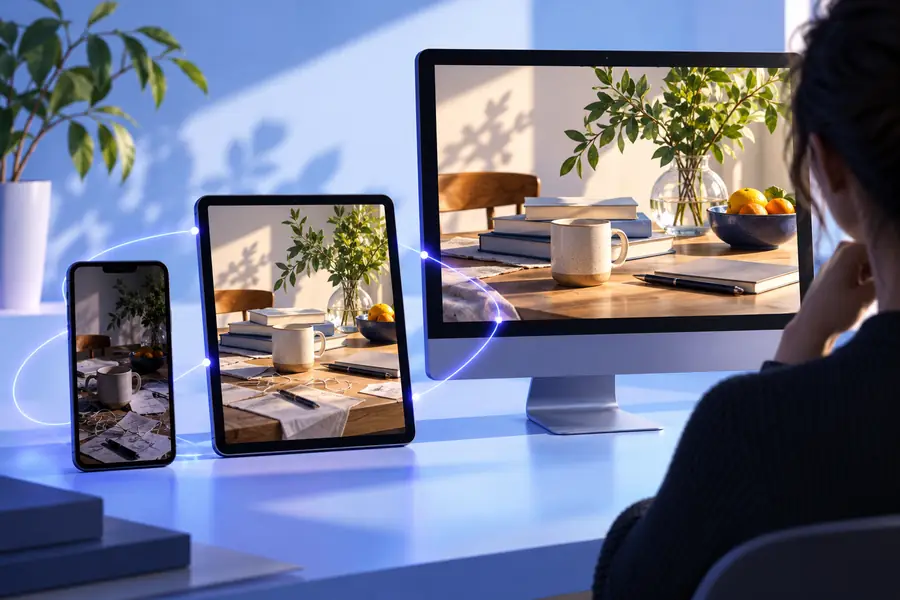
Illustration der Bildbearbeitung auf verschiedenen Geräten
Illustration, erstellt für den Vergleich der Bearbeitung mit Picwish und iPhone
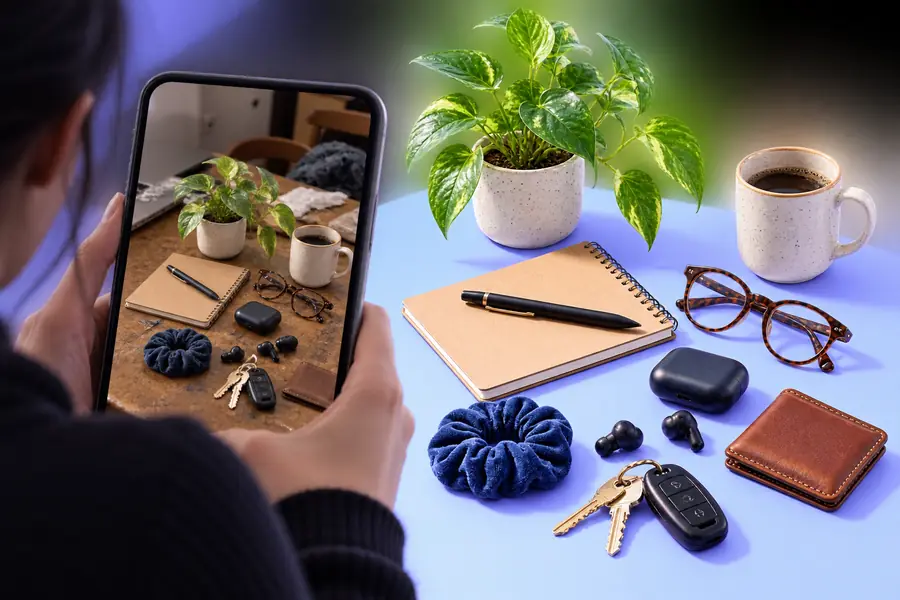
Separater Bearbeitungsworkflow

Dies sind beispielhafte Workflow-Bilder und keine Vorher-Nachher-Bearbeitungen desselben Fotos. Beurteilen Sie die Bildqualität anhand Ihrer eigenen Quelldatei und nicht anhand dieses Paars.

Migrationspfad für verschiedene Fotografen

Der beste Ausgangspunkt hängt davon ab, was das Bild leisten muss. Diese Beispiele zeigen, wann Sie in Fotos bleiben sollten und wann es sich lohnen kann, einen externen Editor zu testen.

Alltagsfotograf mit dem iPhone

Ein Familienfoto muss vor dem Teilen begradigt, enger zugeschnitten und geringfügig aufgehellt werden.

Beginnen Sie in iPhone Fotos; die Datei an einen anderen Ort zu verschieben, fügt Schritte ohne klaren Zweck hinzu. Wenn sich das ändert, vergleichen Sie die umfassenderen Bearbeitungsoptionen, anstatt davon auszugehen, dass jedes externe Tool gleichwertig ist.

picwish vs. Bildbearbeitungsprogramm

Betreiber eines kleinen Shops

Ein Produktfoto benötigt eine ansprechendere Darstellung, während das Original für zukünftige Angebote verfügbar bleiben muss.

Bewahren Sie das Original in Ihrer Mediathek auf und testen Sie einen speziellen Workflow mit einer Kopie. Vergleichen Sie Kanten und Produktdetails sorgfältig, bevor Sie das Ergebnis veröffentlichen.

picwish Alternative kostenlos

Porträtretuscheur

Ein Bild wirkt weich, und die Versuchung ist groß, es so stark zu schärfen, dass jedes Detail gestochen scharf erscheint.

Versuchen Sie zunächst eine zurückhaltende Anpassung und überprüfen Sie anschließend Augen, Haare und Haut in voller Größe. Wenn Sie einen externen Editor testen, achten Sie auf erfundene Texturen und bewahren Sie das unbearbeitete Porträt auf.

picwish vs. Bildbearbeitungsprogramm

Gelegenheitsnutzer von Webtools

Eine einmalige Bildaufgabe scheint einen externen Dienst zu erfordern, doch der Besucher hat dessen Bedingungen oder Ausgabeoptionen noch nicht geprüft.

Überprüfen Sie diese Details vor dem Hochladen. Der Leitfaden zu den verlinkten Alternativen hilft dabei, die Fragen zum Zugriff einzuordnen; er garantiert nicht, dass eine bestimmte Bearbeitung ohne Einschränkungen verfügbar ist.

picwish Alternative kostenlos

Migrationspfad: die Checkliste zum direkten Vergleich

Verwenden Sie diese picwish vs. iPhone-Tabelle als Workflow-Vergleich und nicht als Versprechen, dass jede Picwish-Funktion oder jedes externe Tool über diese Website verfügbar ist.

iPhone-Fotos Workflow mit einem speziellen Bildbearbeitungsprogramm
1

Beste erste Anwendung

iPhone-Fotos

Routinebearbeitungen an Bildern, die sich bereits in Ihrer Fotomediathek befinden.

Workflow mit einem speziellen Bildbearbeitungsprogramm

Eine klar definierte Bildaufgabe, die integrierte Anpassungen nicht abdecken.

2

Ausgangspunkt

iPhone-Fotos

Wählen Sie ein Bild in der Fotos-App aus.

Workflow mit einem spezialisierten Bildeditor

Wählen Sie einen separaten Editor und prüfen Sie, welche Funktionen er derzeit unterstützt.

3

Grundlegende Anpassungen

iPhone Fotos

Integrierte Werkzeuge decken gängige Zuschnitte und visuelle Anpassungen ab.

Workflow mit einem spezialisierten Bildeditor

Die verfügbaren Werkzeuge hängen vom Editor ab; grundlegende Anpassungen sind möglicherweise nicht seine größte Stärke.

4

Spezielle Änderungen

iPhone Fotos

Die Verfügbarkeit hängt von Ihrem iPhone-Modell und Ihrer Softwareversion ab.

Workflow mit einem spezialisierten Bildeditor

Ein auf bestimmte Aufgaben ausgerichteter Editor bietet möglicherweise einen besser geeigneten Workflow; prüfen Sie das jeweilige Werkzeug, bevor Sie sich darauf verlassen.

5

Bildverarbeitung

iPhone Fotos

Die Bearbeitung beginnt innerhalb der Fotos-App von Apple.

Workflow mit einem spezialisierten Bildeditor

Bei einem externen Dienst sollten Sie gesondert prüfen, wie er mit Uploads und der Speicherung von Bildern umgeht.

6

Original beibehalten

iPhone Fotos

Prüfen Sie, welche Optionen die App zum Zurücksetzen oder Duplizieren einer Bearbeitung bietet.

Workflow mit einem spezialisierten Bildeditor

Bewahren Sie eine eigene, unbearbeitete Kopie auf, bevor Sie das Bild hochladen oder exportieren.

7

Ergebnis prüfen

iPhone Fotos

Vergleichen Sie die Anpassung auf Ihrem Smartphone mit dem Original.

Dedizierter Workflow für die Bildbearbeitung

Vergleiche die zurückgegebene Datei mit dem Original auf Artefakte, veränderte Details und Eignung für den vorgesehenen Verwendungszweck.

Migrationspfad: Gehe den nächsten bewussten Schritt

Probiere einen dedizierten Bearbeitungs-Workflow aus, wenn die Aufgabe dies erfordert

Beginne mit einer Kopie eines nicht sensiblen Bildes und einem klaren Ziel. Die Schaltfläche öffnet ein externes Bildprodukt, nicht iPhone-Fotos und keine garantiert verfügbare Picwish-Funktion. Prüfe vor dem Hochladen die aktuellen Tools, Bedingungen zur Bildverarbeitung und Exportoptionen; bewahre dein Original auf, damit du die Ergebnisse vergleichen oder zu deiner Bearbeitung auf dem iPhone zurückkehren kannst.

  • Wähle eine konkrete Bearbeitung zum Testen aus
  • Bewahre das unbearbeitete Original auf
  • Prüfe das Ergebnis vor dem Teilen

FAQ zum Vergleich

Nicht für jede Aufgabe. iPhone-Fotos ist ein sinnvoller erster Schritt für einen Zuschnitt, eine Drehung oder eine alltägliche visuelle Anpassung; ein dedizierter Editor kann hilfreicher sein, wenn du eine bestimmte Änderung vornehmen möchtest. Vergleiche die Ergebnisse anhand desselben Originals, bevor du entscheidest, welcher Ansatz für dein Bild besser funktioniert.

Ja. Du kannst Fotos als deine Hauptmediathek beibehalten und einen externen Editor gelegentlich für eine bestimmte Aufgabe verwenden. Bewahre das Original auf und prüfe anschließend die bearbeitete Datei, bevor du sie wieder zu deiner üblichen Sammlung hinzufügst.

Er kann die Unschärfe möglicherweise weniger auffällig machen, aber Details, die die Kamera nie aufgenommen hat, lassen sich nicht zuverlässig wiederherstellen. Starkes Schärfen oder Verbessern kann überzeugend wirkende Artefakte erzeugen. Prüfe wichtige Merkmale in voller Größe und bewahre die unbearbeitete Datei auf.

Nein. Sie führt zu einem externen Bildprodukt. Gehe daher nicht davon aus, dass Picwish oder eine Funktion von iPhone-Fotos geöffnet wird. Prüfe vor dem Hochladen eines Bildes die aktuellen Funktionen und Bedingungen des Zielangebots.

Prüfe zunächst, ob die integrierte Bearbeitung dein Ziel bereits erreicht, und berücksichtige dann die Bildverarbeitung des externen Dienstes sowie die verfügbaren Ausgabeoptionen. Teste mit einer Kopie desselben Fotos. Achte auf Veränderungen an Kanten, Text, Gesichtern und feinen Strukturen, statt nur die Vorschau zu beurteilen.

Bearbeitung starten
Bearbeitung starten