Picwish

Choix de retouche

picwish vs iphone : choisissez un workflow pour vos photos

La décision entre picwish et iphone dépend moins de l'appareil photo qui prend la meilleure image que de l'endroit où vous la retouchez ensuite. Commencez par Photos sur iPhone pour les modifications déjà intégrées à votre téléphone ; envisagez un workflow d'image dédié lorsque la retouche nécessite plus qu'un simple ajustement.

Visuel du site Picwish montrant un flux de travail de retouche d’images

Le verdict d'abord : commencez par la retouche dont vous avez besoin Pas de la liste de fonctionnalités la plus longue.

Photos sur iPhone est le choix le plus simple pour commencer lors des modifications courantes. Un éditeur d'images dédié mérite d'être envisagé lorsque la tâche nécessite un autre type de résultat, mais aucune des deux options ne peut réparer toutes les photos.

Aucune des deux options ne peut récupérer les détails manquants

Un visage fortement flou, une zone claire surexposée ou un sujet minuscule peuvent ne pas contenir les informations sources nécessaires à une restauration fidèle. Un résultat apparemment plus net peut contenir des détails estimés plutôt qu'une véritable récupération.

Solution de contournementConservez l'original et comparez l'image retouchée en taille réelle avant de l'utiliser à des fins d'identification ou de documentation.

Le transfert vers le web n'est pas une commande de Photos sur iPhone

Le CTA de retouche de ce site mène vers un produit externe. Il n'ajoute pas d'outil dans l'app Photos, et les commandes disponibles peuvent différer de celles décrites dans les comparaisons de Picwish.

Solution de contournementVérifiez les outils et les conditions actuels du service de destination avant de lui envoyer une image.

La commodité ne règle pas la question de la confidentialité

Retoucher une image dans Photos et l'envoyer à un service externe impliquent des décisions différentes en matière de traitement. Cette page ne peut pas vérifier comment un service tiers stocke ou traite votre envoi particulier.

Solution de contournementConsultez les informations actuelles du service concernant la confidentialité et évitez d'importer des images sensibles, sauf si leur traitement répond à vos besoins.

Une image d'exemple ne constitue pas un test mesuré

Les images présentées sur cette page illustrent des contextes de retouche, et non des exportations issues d'une même source dans les deux workflows. Elles ne peuvent pas établir qu'un éditeur produit un meilleur résultat pour votre photo.

Solution de contournementTestez les deux approches sur une copie du même fichier source et examinez les exportations côte à côte.

Comparaison dimension par dimension

Comparez les efforts nécessaires avant de comparer les résultats visuels : le bon choix dépend de la retouche, de l’image source et de votre volonté de quitter le flux de travail intégré à votre téléphone.

Nommez le changement souhaité

Pour un recadrage, une rotation, un réglage de l’exposition ou une simple correction des couleurs, ouvrez d’abord l’image dans Photos sur iPhone. Pour une transformation plus spécialisée, identifiez le résultat exact souhaité avant de choisir un éditeur dédié.

Testez sur une copie

Utilisez si possible le même original dans chaque flux de travail. Comparez les contours du sujet, la texture de la peau, le texte et l’arrière-plan à taille d’affichage normale et en pleine résolution ; un aperçu spectaculaire ne suffit pas.

Vérifiez le transfert

Si un éditeur externe produit le résultat souhaité, examinez ses options d’exportation disponibles ainsi que ses conditions de traitement des images. Enregistrez séparément l’original afin de pouvoir revenir au flux de travail Photos sur iPhone sans perdre votre point de départ.


Parcours de migration : ce qui change lorsque vous quittez Photos

Passer à un éditeur distinct ajoute une étape de transfert : choisissez une image, évaluez l’outil externe, puis ramenez le résultat dans votre photothèque si vous souhaitez l’y conserver.

Flux de travail centré sur le téléphone

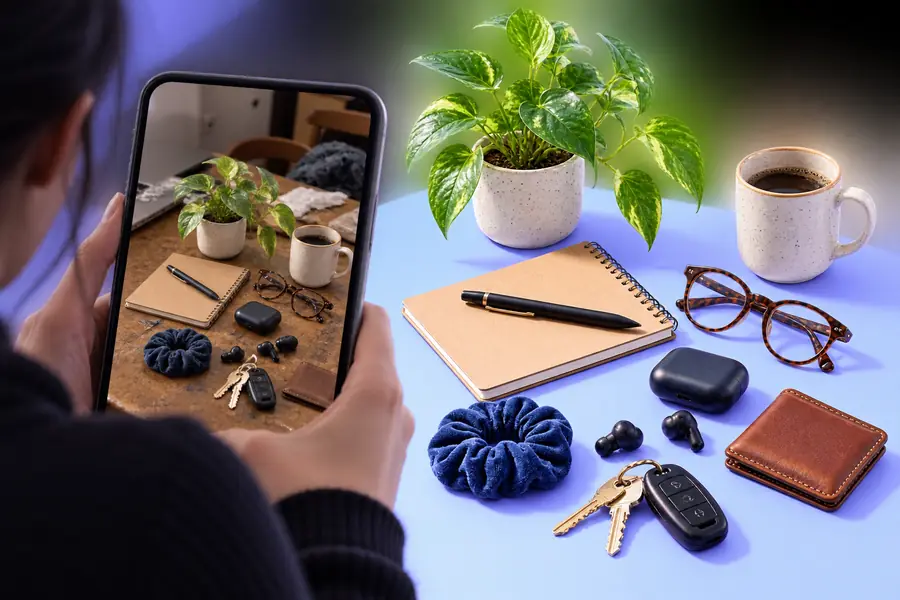
Illustration du travail sur les images sur différents appareils
Illustration créée pour la comparaison entre Picwish et la retouche sur iPhone
Flux de retouche distinct

Il s’agit d’illustrations de flux de travail, et non de retouches avant-après de la même photographie. Évaluez la qualité de l’image à l’aide de votre propre fichier source plutôt qu’avec cette paire.

Parcours de migration pour différents photographes

Le meilleur point de départ dépend de ce que l’image doit accomplir. Ces exemples indiquent quand rester dans Photos et quand il peut être utile de tester un éditeur externe.

Photographe iPhone du quotidien

Une photo de famille doit être redressée, recadrée plus serrée et légèrement éclaircie avant d’être partagée.

Commencez dans Photos sur iPhone ; déplacer le fichier ailleurs ajoute des étapes sans objectif clair. Si cela change, comparez les options de retouche plus étendues plutôt que de supposer que tous les outils externes se valent.

picwish ou un éditeur photo

Vendeur d’une petite boutique

Une photo de produit doit être présentée plus clairement, tout en conservant l’original pour de futures annonces.

Conservez l’original dans votre photothèque et essayez un flux de travail dédié sur une copie. Examinez attentivement les contours et les détails du produit avant de publier le résultat.

alternative gratuite à picwish

Retoucheur de portraits

Une image paraît floue, et la tentation est d’accentuer sa netteté jusqu’à ce que chaque trait semble précis.

Commencez par un réglage modéré, puis examinez les yeux, les cheveux et la peau en taille réelle. Si vous essayez un éditeur externe, faites attention aux textures artificielles et conservez le portrait non retouché.

picwish ou un éditeur photo

Utilisateur occasionnel d’outils en ligne

Une tâche ponctuelle de retouche d’image semble nécessiter un service externe, mais le visiteur n’a pas vérifié ses conditions d’utilisation ni ses options d’exportation.

Vérifiez ces points avant de télécharger votre image. Le guide des alternatives proposé en lien aide à cerner les questions d’accès ; il ne garantit pas qu’une retouche donnée soit disponible sans restrictions.

alternative gratuite à picwish

Changer d’outil : la liste de vérification comparative

Utilisez ce tableau comparatif entre picwish et l’iPhone pour comparer les flux de travail, et non comme une garantie que toutes les fonctionnalités de Picwish ou tous les outils externes sont accessibles depuis ce site.

Photos sur iPhone Flux de travail avec un éditeur d’images dédié
1

Utilisation à privilégier

Photos sur iPhone

Retouches courantes de photos déjà présentes dans votre photothèque.

Flux de travail avec un éditeur d’images dédié

Une tâche de retouche précise que les réglages intégrés ne permettent pas d’effectuer.

2

Point de départ

Photos sur iPhone

Sélectionnez une photo dans l’app Photos.

Flux de travail dédié à la retouche d’images

Choisissez un éditeur distinct et vérifiez ce qu’il prend actuellement en charge.

3

Réglages de base

Photos sur iPhone

Les commandes intégrées couvrent les recadrages courants et les réglages visuels.

Flux de travail dédié à la retouche d’images

Les commandes dépendent de l’éditeur ; les réglages de base ne sont peut-être pas son principal atout.

4

Modifications spécialisées

Photos sur iPhone

La disponibilité dépend du modèle de votre iPhone et de la version de votre logiciel.

Flux de travail dédié à la retouche d’images

Un éditeur axé sur une tâche précise peut proposer un flux de travail plus adapté ; vérifiez l’outil spécifique avant de vous y fier.

5

Gestion des images

Photos sur iPhone

La retouche commence dans le flux de travail de l’app Photos d’Apple.

Flux de travail dédié à la retouche d’images

Un service externe nécessite un examen distinct de ses pratiques en matière d’importation et de conservation des fichiers.

6

Conserver l’original

Photos sur iPhone

Consultez les options de l’app pour annuler une retouche ou en créer une copie.

Flux de travail dédié à la retouche d’images

Conservez votre propre copie intacte avant d’importer ou d’exporter le fichier.

7

Vérification du résultat

Photos sur iPhone

Comparez le réglage avec l’original sur votre téléphone.

Flux de travail dédié à la retouche d’images

Comparez le fichier obtenu à l’original pour repérer les artefacts, les détails modifiés et vérifier qu’il convient à l’usage prévu.

Passer à l’étape suivante : avancez de façon réfléchie

Essayez un outil de retouche dédié lorsque la tâche le justifie

Commencez avec une copie d’une image non sensible et un objectif clair. Le bouton ouvre un produit externe de retouche d’images, et non Photos sur iPhone ni une fonctionnalité Picwish garantie. Vérifiez ses outils actuels, ses conditions de traitement des images et ses options d’exportation avant d’importer votre image ; conservez l’original pour pouvoir comparer les résultats ou revenir à la retouche sur votre téléphone.

  • Choisissez une modification précise à tester
  • Conservez l’original intact
  • Examinez le résultat avant de le partager

FAQ sur la comparaison

Pas pour toutes les tâches. Photos sur iPhone est un bon point de départ pour recadrer, faire pivoter ou ajuster simplement une image ; un outil dédié peut être plus utile si vous avez une modification précise en tête. Comparez les résultats obtenus à partir du même original avant de choisir l’approche qui convient le mieux à votre image.

Oui. Vous pouvez garder Photos comme photothèque principale et utiliser ponctuellement un éditeur externe pour une tâche particulière. Conservez l’original, puis vérifiez le fichier retouché avant de l’ajouter à votre collection habituelle.

Il peut rendre un léger flou moins visible, mais il ne peut pas reconstituer de manière fiable les détails que l’appareil photo n’a jamais capturés. Une accentuation ou une amélioration poussée peut créer des artefacts qui paraissent réalistes. Examinez les éléments importants en taille réelle et conservez le fichier non retouché.

Non. Il mène à un produit externe de retouche d’images : ne supposez donc pas qu’il ouvre Picwish ou une commande de Photos sur iPhone. Vérifiez les fonctionnalités et les conditions actuelles du service avant d’importer une image.

Vérifiez d’abord si la retouche intégrée répond déjà à votre objectif, puis examinez la manière dont le service externe traite les images et les options de sortie proposées. Faites un essai avec une copie de la même photo. Observez les changements touchant les contours, le texte, les visages et les textures fines, plutôt que de juger uniquement l’aperçu.

Commencer à modifier