
Picwish

Guide de sécurité

Picwish est-il sûr à utiliser ?

Picwish est-il sûr à utiliser ? La réponse dépend de ce que vous importez, des autorisations que vous accordez et des informations contenues dans l’image qui devraient rester privées. Utilisez ce guide pour prendre une décision éclairée.

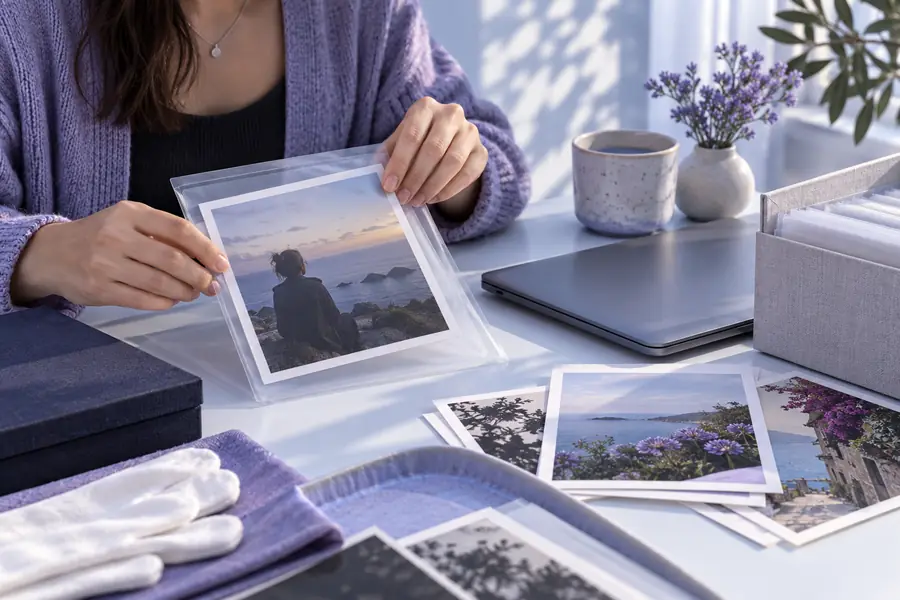
Un espace de travail épuré pour la retouche d’images avec un aperçu de portrait

Trois idées reçues sur la sécurité des images

La sécurité ne se résume pas à un simple oui ou non. Ces idées reçues peuvent masquer les risques concrets liés à l’envoi d’une image à un service de retouche en ligne.

Utilisateurs soucieux de leur vie privée

Vous souhaitez améliorer un portrait personnel, mais vous ne savez pas s’il convient d’utiliser un éditeur en ligne pour cela.

Commencez par une image de test non sensible et consultez les informations actuelles du service sur la confidentialité avant d’importer une photo personnelle.

améliorateur de photos picwish
Vendeurs en ligne

Vous devez préparer des images de produits sans exposer les coordonnées de clients, des bons de commande ou des documents privés.

Recadrez d’abord l’image pour retirer toute information permettant d’identifier une personne, puis utilisez une photo du produit sans ces éléments pour la retouche.

outil de suppression d’arrière-plan picwish

Utilisateurs d’éditeurs sur mobile

Vous retouchez une image sur votre téléphone et risquez d’accorder des autorisations sans lire ce que demande l’application.

N’autorisez que les accès nécessaires à la tâche choisie, puis révoquez les autorisations inutilisées.

picwish pour iPhone

Personnes restaurant de vieilles photos

Vous souhaitez améliorer la netteté d’une photo de famille qui montre des visages, des noms ou un lieu privé important pour vous.

Conservez l’original sur votre appareil, importez une copie et évitez d’utiliser le service pour des images dont la divulgation pourrait causer du tort.

picwish pour rendre une image plus nette

Que se passe-t-il lorsque vous utilisez Picwish ?

Un éditeur d’images en ligne suit généralement un processus court : importation, traitement, puis téléchargement. Comprendre chaque étape de transfert vous aide à déterminer où la prudence s’impose.

Choisissez une copie

Sélectionnez une copie ou une version à résolution réduite de l’image lorsque l’original contient des visages, des documents, des adresses, des métadonnées ou d’autres éléments permettant d’identifier une personne.

Envoyez l’image à modifier

Téléversez la copie et choisissez l’opération souhaitée. Vérifiez la demande d’autorisation du site ou de l’application au lieu d’accorder automatiquement un accès étendu.

Vérifiez et enregistrez

Examinez le résultat, ne téléchargez que ce dont vous avez besoin, puis supprimez la copie téléversée ou révoquez l’accès si les paramètres du service et de l’appareil le permettent.

Ce qu’est PicWish — et ce qu’il n’est pas

Cette comparaison distingue la catégorie du service des suppositions que l’on fait parfois à son sujet. La colonne de droite décrit une solution de remplacement prudente, sans affirmer que tous les éditeurs locaux offrent les mêmes paramètres.

Processus en ligne avec PicWish Processus de retouche en local
1

Où le traitement commence

Processus en ligne avec PicWish

Une image est envoyée par l’intermédiaire d’un service en ligne ou d’une application.

Processus de retouche en local

L’image est d’abord ouverte dans un logiciel installé sur votre appareil.

2

Connexion Internet

Workflow en ligne de PicWish

Généralement nécessaire pour le téléversement et le traitement dans le cloud.

Workflow de retouche local

Peut fonctionner hors ligne, selon le logiciel et la fonctionnalité.

3

Exposition des données

Workflow en ligne de PicWish

Une copie quitte l’appareil lors de l’étape de téléversement.

Workflow de retouche local

Le fichier peut rester sur l’appareil si le logiciel le traite localement.

4

Commodité

Workflow en ligne de PicWish

Accessible sur les appareils pris en charge et utile pour les retouches rapides.

Workflow de retouche local

La commodité dépend de l’installation, de la compatibilité de l’appareil et des outils disponibles.

5

Vérification des autorisations

Workflow en ligne de PicWish

Vous devez vérifier les autorisations du navigateur, de l’application, du stockage et de la photothèque.

Workflow de retouche local

Vous devez tout de même vérifier les autorisations du logiciel et des services connectés.

6

Documents sensibles

Workflow en ligne de PicWish

Ce n’est pas le choix par défaut le plus sûr pour les passeports, les documents financiers, les images médicales ou les travaux confidentiels.

Workflow de retouche local

Un workflow local contrôlé peut réduire l’exposition liée au téléversement, mais la sécurité de l’appareil reste importante.

7

Gestion du résultat

Flux de travail en ligne de Picwish

Téléchargez le résultat et vérifiez ce qui reste dans le compte, l’application ou l’historique du navigateur.

Flux de travail de retouche en local

Gérez vous-même le fichier enregistré, les sauvegardes et le stockage local de l’application.

Quand ne pas utiliser Picwish

Certaines images présentent des risques qui dépassent les avantages pratiques d’une retouche en ligne. Dans ces cas, choisissez une méthode qui vous permet de garder un contrôle plus étroit sur le fichier source.

Documents d’identité

N’utilisez pas un éditeur en ligne par défaut pour les passeports, les permis, les cartes nationales d’identité ou les formulaires contenant des numéros et des signatures.

Autre solutionUtilisez un éditeur local fiable, masquez les champs sensibles ou travaillez à partir d’une copie ne permettant pas d’identifier la personne.

Fichiers professionnels confidentiels

Les contrats privés, les documents relatifs à des produits non encore commercialisés, les dossiers clients et les captures d’écran internes peuvent révéler plus d’informations que nécessaire pour la retouche.

Autre solutionDemandez à votre organisation quels outils approuvés sont autorisés et supprimez les informations sans rapport avec la tâche avant le traitement.

Images médicales ou intimes

Les images contenant des informations de santé ou représentant des enfants ou des situations intimes exigent un niveau de protection de la vie privée plus élevé que les photos créatives ordinaires.

Autre solutionConservez le fichier hors ligne dans la mesure du possible et, si la retouche est nécessaire, utilisez une procédure documentée et approuvée.

Demandes d’autorisation peu claires

Arrêtez-vous si une application ou un navigateur demande un accès étendu qui ne correspond pas à la tâche choisie.

Autre solutionRefusez la demande, choisissez une méthode d’importation plus limitée ou effectuez la retouche avec un logiciel offrant des contrôles plus clairs.

Faites un test avant-après plus sûr

Un test à faible risque peut vous montrer si le résultat de la retouche répond à vos besoins sans exposer la version la plus sensible de l’image.

Texte original

Une photo personnelle préparée pour un test de retouche prudent
Le résultat d’une photo améliorée affiché après le traitement de l’image
Résultat modifié

Faites d’abord un test avec un contenu non sensible.

Prenez la décision concernant la confidentialité avant l’importation

Picwish peut être pratique pour les tâches courantes de retouche d’images, mais la commodité ne doit pas remplacer le discernement. Supprimez les détails inutiles, conservez l’original en lieu sûr, vérifiez les autorisations et privilégiez le traitement local lorsque l’image est particulièrement sensible.

  • Utilisez une copie plutôt que l’original
  • Recadrez ou masquez les détails privés sans rapport
  • Arrêtez-vous lorsque les autorisations ne correspondent pas à la tâche

Questions de sécurité concernant Picwish

Picwish peut être raisonnable pour des retouches d’images ordinaires et non sensibles, lorsque vous comprenez les étapes d’importation et d’autorisation. Il n’est pas prudent de considérer un éditeur en ligne comme totalement sans risque, en particulier pour les documents, les dossiers privés ou les images dont l’exposition pourrait causer un préjudice.

Importez une photo personnelle uniquement si vous êtes à l’aise avec la manière dont le service la traite actuellement et si l’image ne contient pas d’informations qui doivent rester privées. Utiliser une copie, recadrer les détails inutiles et vérifier les contrôles de confidentialité disponibles peut réduire les risques d’exposition évitables.

Il est préférable de ne pas utiliser par défaut un éditeur d’images en ligne pour les passeports, les permis, les cartes d’identité ou les formulaires contenant des numéros et des signatures sensibles. Utilisez un processus local fiable ou masquez les informations permettant de vous identifier avant tout import.

Considérez les images professionnelles confidentielles comme faisant l’objet de restrictions, sauf si votre organisation approuve explicitement le service. Les données clients, les conceptions non publiées, les contrats et les captures d’écran internes peuvent nécessiter un processus local ou d’entreprise approuvé à la place.

Examinez la demande d’autorisation, supprimez les détails privés sans rapport, conservez le fichier original en lieu sûr et comprenez comment vous téléchargerez et gérerez le résultat. Si la tâche nécessite un accès étendu ou si les contrôles ne sont pas clairs, choisissez un autre processus.

Commencer à modifier