Picwish

Opções de edição

picwish vs iPhone: escolha um fluxo de edição para suas fotos

A decisão entre picwish e iPhone tem menos a ver com qual câmera tira a melhor foto e mais com onde você a edita depois. Comece pelo app Fotos do iPhone para fazer ajustes já disponíveis no celular; considere um fluxo de edição de imagens dedicado quando precisar de mais do que um ajuste rápido.

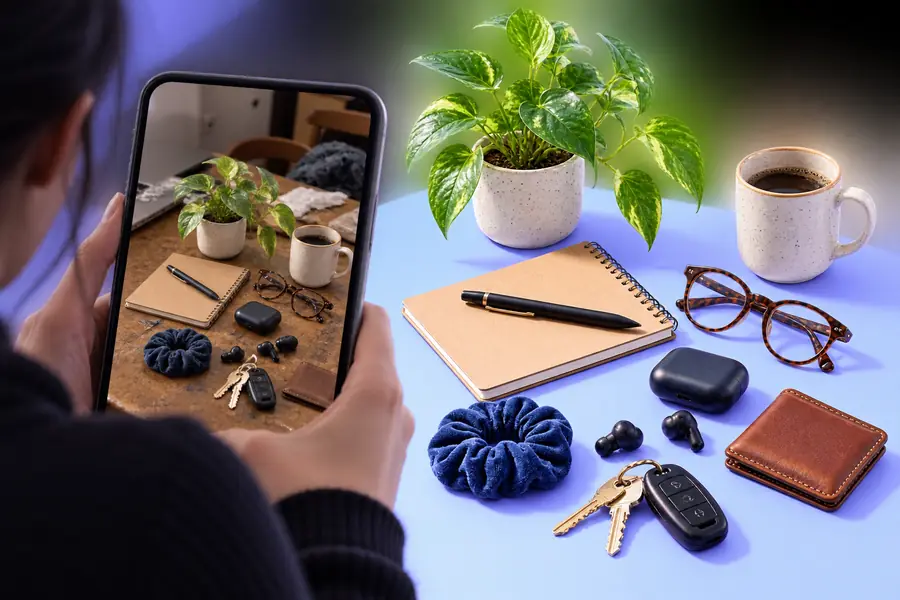
Imagem do site Picwish mostrando um fluxo de trabalho de edição de imagens

Veredito primeiro: comece pelo ajuste de que você precisa Não pela lista mais longa de recursos.

O app Fotos do iPhone é o ponto de partida mais simples para ajustes rotineiros. Vale considerar um editor de imagens dedicado quando a tarefa exigir outro tipo de resultado, mas nenhuma das opções consegue corrigir todas as fotos.

Nenhuma das opções consegue recuperar detalhes ausentes

Um rosto muito desfocado, uma área clara estourada ou um objeto muito pequeno pode não conter informações suficientes na imagem original para uma restauração fiel. Um resultado aparentemente mais nítido pode conter detalhes estimados, e não recuperados de fato.

AlternativaGuarde o original e compare a imagem editada em tamanho real antes de usá-la para identificação ou documentação.

Um link para um editor na web não é um controle do app Fotos do iPhone

O botão de edição deste site leva a um produto externo. Ele não adiciona uma ferramenta ao app Fotos, e os controles disponíveis podem ser diferentes dos descritos em comparações do Picwish.

AlternativaConfira as ferramentas e os termos atuais do site de destino antes de enviar uma imagem.

A praticidade não resolve a questão da privacidade

Editar no app Fotos e enviar uma imagem a um serviço externo envolvem decisões diferentes sobre o tratamento da imagem. Esta página não pode verificar como um serviço de terceiros armazena ou processa o arquivo que você envia.

AlternativaConsulte as informações atuais de privacidade do serviço e evite enviar imagens sensíveis, a menos que o tratamento dado a elas atenda às suas necessidades.

Uma imagem de exemplo não é um teste mensurado

As imagens exibidas nesta página ilustram contextos de edição; não são arquivos exportados pelos dois fluxos a partir de uma mesma imagem original. Elas não demonstram que um editor produz um resultado melhor para a sua foto.

AlternativaTeste as duas abordagens em uma cópia do mesmo arquivo original e examine os arquivos exportados lado a lado.

Comparação por aspecto

Compare o esforço envolvido antes de comparar a aparência: a escolha certa muda conforme a edição, a imagem de origem e o quanto você se sente confortável em deixar o fluxo de trabalho integrado do seu telefone.

Identifique a mudança necessária

Para cortar, girar, ajustar a exposição ou fazer uma correção simples de cor, abra primeiro a imagem no Fotos do iPhone. Para uma transformação mais especializada, identifique exatamente o resultado desejado antes de escolher um editor dedicado.

Teste em uma cópia

Use o mesmo original em cada fluxo de trabalho, sempre que possível. Compare as bordas do objeto, a textura da pele, o texto e o fundo em tamanho de visualização normal e na resolução máxima; uma prévia impressionante não é suficiente.

Verifique a transferência

Se um editor externo produzir o resultado necessário, analise as opções de exportação disponíveis e os termos de tratamento da imagem. Salve o original separadamente para poder voltar ao fluxo de trabalho do Fotos do iPhone sem perder o ponto de partida.

Caminho de migração: o que muda quando você sai do Fotos

Passar para um editor separado adiciona uma etapa de transferência: escolha uma imagem, avalie a ferramenta externa e depois traga o resultado de volta para sua biblioteca, se quiser mantê-lo nela.

Fluxo de trabalho centrado no telefone

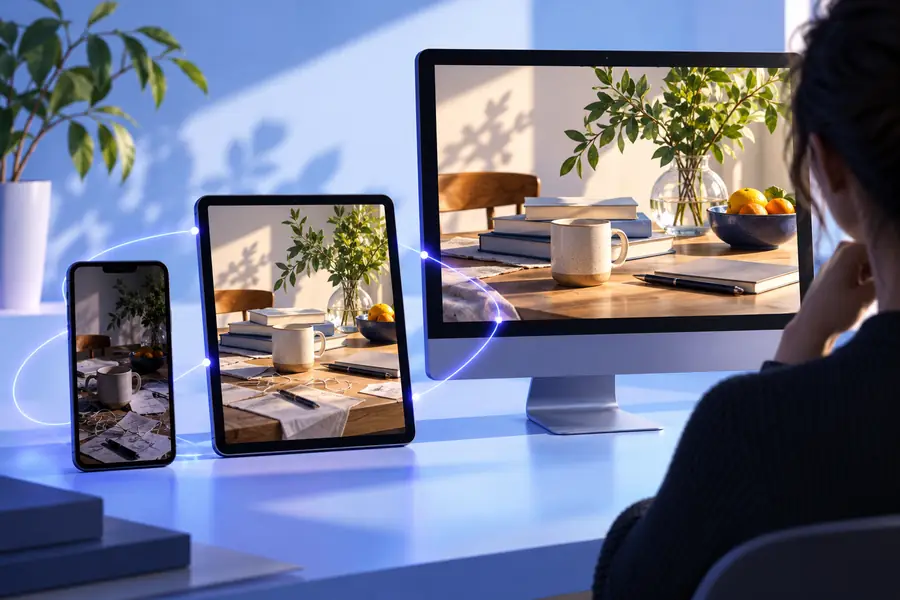
Ilustração de edição de imagens em diferentes dispositivos
Ilustração criada para a comparação entre a edição no Picwish e no iPhone
Fluxo de edição separado

Estas são imagens ilustrativas de fluxos de trabalho, não edições de antes e depois da mesma fotografia. Avalie a qualidade da imagem usando seu próprio arquivo de origem, e não este par.

Caminho de migração para diferentes fotógrafos

O melhor ponto de partida depende do que a imagem precisa realizar. Estes exemplos descrevem quando permanecer no Fotos e quando pode valer a pena testar um editor externo.

Fotógrafo de iPhone do dia a dia

Uma foto de família precisa ser endireitada, receber um corte mais fechado e um pequeno ajuste de brilho antes de ser compartilhada.

Comece no Fotos do iPhone; mover o arquivo para outro lugar adiciona etapas sem um objetivo claro. Se isso mudar, compare as opções de edição mais amplas em vez de presumir que toda ferramenta externa é equivalente.

picwish vs editor de fotos

Vendedor de uma pequena loja

Uma foto de produto precisa de uma apresentação mais limpa, enquanto o original deve continuar disponível para anúncios futuros.

Mantenha o original na sua biblioteca e teste um fluxo de trabalho dedicado em uma cópia. Compare cuidadosamente as bordas e os detalhes do produto antes de publicar o resultado.

alternativa gratuita ao picwish

Retocador de retratos

Uma imagem parece desfocada, e surge a tentação de aumentar a nitidez até que cada detalhe pareça nítido.

Primeiro, experimente um ajuste moderado e depois examine os olhos, o cabelo e a pele em tamanho real. Se testar um editor externo, fique atento a texturas inventadas e mantenha o retrato sem edição.

picwish vs editor de fotos

Usuário ocasional de ferramentas da web

Uma tarefa pontual de edição de imagem parece exigir um serviço externo, mas o visitante ainda não verificou os termos nem as opções de saída.

Verifique esses detalhes antes de fazer o upload. O guia de alternativas vinculadas ajuda a estruturar as questões de acesso; ele não garante que uma edição específica esteja disponível sem restrições.

alternativa gratuita ao picwish

Caminho de migração: a lista de verificação lado a lado

Use esta tabela picwish vs iphone como uma comparação de fluxos de trabalho, não como uma promessa de que todos os recursos do Picwish ou de uma ferramenta externa estejam disponíveis por meio deste site.

Fotos do iPhone Fluxo de trabalho de um editor de imagens dedicado
1

Melhor primeiro uso

Fotos do iPhone

Edições rotineiras em fotos que já estão na sua biblioteca de fotos.

Fluxo de trabalho de um editor de imagens dedicado

Uma tarefa de imagem especificamente definida que os ajustes integrados não conseguem resolver.

2

Ponto de partida

Fotos do iPhone

Selecione uma foto no app Fotos.

Fluxo de trabalho dedicado de editor de imagens

Escolha um editor separado e verifique o que ele oferece atualmente.

3

Ajustes básicos

Fotos do iPhone

Os controles integrados abrangem cortes comuns e ajustes visuais.

Fluxo de trabalho dedicado de editor de imagens

Os controles dependem do editor; os ajustes básicos podem não ser sua principal vantagem.

4

Alterações especializadas

Fotos do iPhone

A disponibilidade depende do modelo do seu iPhone e da versão do software.

Fluxo de trabalho dedicado de editor de imagens

Um editor focado na tarefa pode oferecer um fluxo de trabalho mais relevante; verifique a ferramenta específica antes de depender dela.

5

Gerenciamento de imagens

Fotos do iPhone

A edição começa no fluxo de trabalho do Fotos da Apple.

Fluxo de trabalho dedicado de editor de imagens

Um serviço externo exige uma análise separada de suas práticas de upload e retenção.

6

Manter o original

Fotos do iPhone

Revise as opções do app para reverter ou duplicar uma edição.

Fluxo de trabalho dedicado de editor de imagens

Mantenha sua própria cópia intacta antes de fazer upload ou exportar.

7

Verificação do resultado

Fotos do iPhone

Compare o ajuste com o original no seu celular.

Fluxo de trabalho dedicado à edição de imagens

Compare o arquivo gerado com o original para verificar artefatos, detalhes alterados e se ele é adequado ao uso pretendido.

Caminho de migração: dê o próximo passo de forma consciente

Experimente um fluxo de edição dedicado quando a tarefa exigir

Comece com uma cópia de uma imagem não sensível e um objetivo claro. O botão abre um produto externo de edição de imagens, não o app Fotos do iPhone nem um recurso garantido do Picwish. Confira as ferramentas atuais, os termos de tratamento das imagens e as opções de exportação antes de enviar o arquivo; guarde o original para comparar os resultados ou voltar à edição no celular.

  • Escolha uma edição específica para testar
  • Preserve o original sem alterações
  • Confira o resultado antes de compartilhar

Perguntas frequentes sobre a comparação

Não para todas as tarefas. O app Fotos do iPhone é um bom ponto de partida para cortar, girar ou fazer ajustes visuais cotidianos; um editor dedicado pode ser mais útil quando você tem uma alteração específica em mente. Compare os resultados obtidos a partir do mesmo original antes de decidir qual abordagem funciona melhor para sua imagem.

Sim. Você pode manter o Fotos como sua biblioteca principal e usar um editor externo ocasionalmente para uma tarefa específica. Preserve o original e confira o arquivo editado antes de adicioná-lo à sua coleção habitual.

Ele pode tornar parte da falta de nitidez menos perceptível, mas não consegue recuperar de forma confiável detalhes que a câmera nunca capturou. Uma nitidez ou melhoria intensa pode criar artefatos que parecem reais. Examine os elementos importantes em tamanho real e guarde o arquivo sem edições.

Não. Ele leva a um produto externo de edição de imagens, portanto não presuma que abre o Picwish ou um controle do app Fotos do iPhone. Confira os recursos e os termos atuais do destino antes de enviar uma imagem.

Verifique se a edição integrada já atende ao seu objetivo. Depois, considere como o serviço externo trata as imagens e quais opções de saída oferece. Faça um teste com uma cópia da mesma foto. Procure alterações em bordas, textos, rostos e texturas finas, em vez de avaliar apenas a prévia.

Começar a editar
Começar a editar