Elige la imagen de origen
Selecciona la foto original en lugar de una captura de pantalla o una copia comprimida varias veces. Los retratos, las fotos de productos y las fotos cotidianas son más fáciles de evaluar cuando el sujeto es visible.
Trabajo específico con imágenes
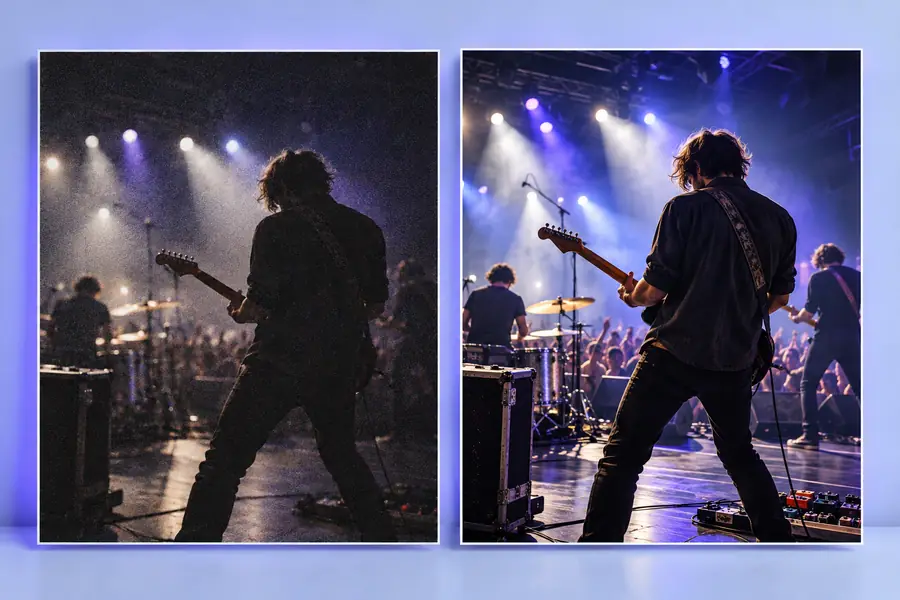
El mejorador de fotos de Picwish ofrece una forma específica de mejorar fotos borrosas, con pocos detalles o con calidad desigual, sin tener que empezar en un espacio de edición general. Sube una imagen, describe el resultado que quieres y envíala para mejorarla.
Herramientas relacionadas
Elige la opción más específica cuando el problema principal sea la calidad de la imagen. Estas páginas relacionadas cubren otros tipos de edición de imágenes.
Usa esta opción cuando el desenfoque por movimiento o los bordes poco definidos sean el problema principal de una imagen que, por lo demás, te sirve.
Usa esta opción específica cuando sea más importante separar al sujeto del fondo que mejorar los detalles.
Usa esta opción para mejorar videos en lugar de procesar una sola foto.
Explora la opción centrada en IA si quieres mejoras automáticas de imágenes.
Usa esta página si buscas específicamente recuperar la nitidez de una imagen borrosa.
Conoce sus límites
Un mejorador específico resulta útil porque delimita la tarea, pero no sustituye por completo todos los procesos de edición.
Si una imagen está muy pixelada, comprimida o desenfocada, la mejora solo puede estimar algunos detalles en lugar de recuperar la escena original.
Solución alternativaComienza con la fuente más grande y nítida disponible, y compara el resultado en el tamaño en que se mostrará.
Esta función está orientada a mejorar la calidad de la imagen, no a crear diseños por capas, organizar varios elementos ni crear un diseño de marketing terminado.
Solución alternativaPrepara la composición por separado y, después, usa la mejora como paso final de optimización de la calidad de la imagen.
La iluminación intensa, los ojos cerrados, los rostros cubiertos y el movimiento extremo pueden seguir siendo perceptibles después del procesamiento.
Solución alternativaUsa una fuente de mejor calidad cuando sea posible o combina la mejora con un flujo de trabajo de desenfoque inverso o retoque específico.
Flujo de trabajo sencillo
Haz que el primer paso sea específico. Una fuente clara y un objetivo concreto facilitan determinar si la imagen mejorada es realmente mejor.
Selecciona la foto original en lugar de una captura de pantalla o una copia comprimida varias veces. Los retratos, las fotos de productos y las fotos cotidianas son más fáciles de evaluar cuando el sujeto es visible.
Describe lo que necesita atención, como detalles faciales suaves, textura débil o una imagen de producto con pocos detalles. Evita solicitar cambios no relacionados en la misma instrucción.
Compara la imagen mejorada con la fuente en el tamaño en que se utilizará. Busca bordes más nítidos y detalles útiles, no textura artificial ni un acabado sobreprocesado.
Elige la función adecuada
La diferencia está en la intención: una función comienza con la calidad de la imagen, mientras que un editor general parte de un conjunto más amplio de posibles cambios.
Mejorador de fotos de Picwish
Mejorar la claridad, los detalles y la calidad visual de la imagen
Editor de fotos general
Realizar una amplia variedad de ediciones manuales o creativas
Mejorador de fotos de Picwish
Una sola foto que ya tenga el sujeto y la composición adecuados
Editor de fotos general
Una foto que pueda necesitar recortes, cambios de disposición, texto o modificaciones por capas
Mejorador de fotos de Picwish
Explicar qué debería verse más claro o definido
Editor de fotos general
Especificar una secuencia de ediciones, ajustes o cambios de diseño
Mejorador de fotos de Picwish
¿La imagen se ve más nítida sin perder detalles naturales?
Editor de fotos general
¿La composición completa coincide con el diseño previsto?
Mejorador de fotos de Picwish
Mejorar los detalles faciales visibles en un retrato poco nítido
Editor de fotos general
Retocar, recortar, añadir texto o combinar varios elementos
Mejorador de fotos de Picwish
Facilita la inspección de los bordes y los detalles de la superficie del producto
Editor de fotos general
Crear una ficha de catálogo, un anuncio o una publicación en redes sociales
Mejorador de fotos de Picwish
Cambia cuando el problema restante sea la composición o una tarea de edición distinta
Editor de fotos general
Cambia a esta opción cuando la calidad de imagen sea el principal problema pendiente
Inspección visual
Una comparación del antes y el después resulta más útil cuando conserva el sujeto original y permite apreciar fácilmente la mejora.
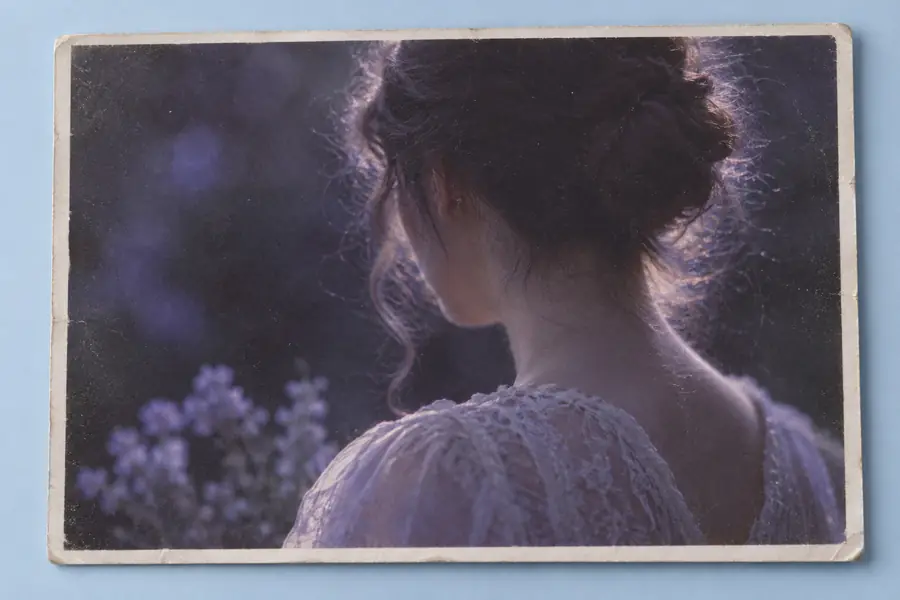
Compara los ojos, los bordes y las texturas finas al mismo tamaño de visualización.
Usos prácticos
Los mejores casos de uso presentan un problema de calidad claro y una razón concreta para conservar el sujeto, el encuadre o la identidad del producto originales.
Un retrato personal se ve borroso después de recortarlo o compartirlo por una aplicación de mensajería.
Una versión más nítida puede ser más fácil de imprimir, compartir o usar como imagen de perfil si la foto original aún conserva detalles útiles del sujeto.
picwish para quitar el desenfoqueUna foto de producto tiene una composición adecuada, pero los bordes están poco definidos y apenas se aprecian los detalles de la superficie.
La mejora puede facilitar la inspección del artículo antes de colocar la imagen en el diseño de un catálogo o escaparate.
picwish eliminador de fondosUna imagen fija antigua necesita una revisión de calidad antes de formar parte de una publicación, un artículo o una historia visual.
Una fuente más limpia proporciona material más útil para el trabajo de diseño posterior sin cambiar el tema principal.
mejorador de fotos con IA de picwishSiguiente pasada de imagen
Usa una solicitud de mejora específica cuando el sujeto y la composición ya sean adecuados, pero la imagen necesite más detalles visibles. Empieza con una sola fuente y un objetivo de mejora claro.
Preguntas frecuentes
Picwish mejorador de fotos está pensado para mejorar la calidad visible de una imagen fija, como un retrato desenfocado o una foto de producto con pocos detalles. Es más útil cuando el sujeto y la composición ya son adecuados, pero la imagen necesita una presentación más clara.
Puede mejorar una imagen ligeramente desenfocada, pero no puede recrear de forma fiable detalles que nunca se capturaron. Para un desenfoque grave, utiliza el original más limpio disponible y establece expectativas realistas sobre el resultado.
No. La opción de mejora de fotos comienza con la calidad de la imagen, mientras que un editor general es más adecuado para recortar, diseñar con capas, añadir texto y realizar cambios más amplios en la composición. Elige la opción específica cuando la claridad sea el problema principal.
Usa la versión más grande y menos comprimida de la foto que tengas, con el sujeto principal visible y suficientes detalles para inspeccionarlo. Una captura de pantalla o una copia guardada repetidamente proporciona menos información útil de origen para la mejora.
Puede tener sentido mejorar la imagen del sujeto antes de realizar una tarea de fondo independiente cuando el sujeto esté desenfocado o sea difícil de inspeccionar. Si la separación del fondo es el problema principal, utiliza la opción específica de eliminación de fondos.