元画像を追加する
改善したい写真をアップロードし、比較できるよう元のファイルも手元に残しておきます。
オンライン写真編集
PicWish なら、一般的な画像の修正作業をオンラインで進められます。写真をアップロードし、希望する仕上がりを選んで、保存するかエディターで編集を続ける前に結果を確認できます。

ワークフローを選択
まず画像の問題点を確認し、それに最も適したワークフローを選びましょう。
制限と注意点
オンラインエディターは日常的な画像編集を簡単にできますが、すべての細部を復元したり、創作上の判断を常に正しく下したりすることはできません。
元画像の圧縮が強い場合、高画質化した後も小さな顔や文字、細かな質感が不鮮明なままになることがあります。
対処法利用可能な最高解像度の元画像を使用し、公開前に結果を原寸で確認してください。
強い編集を行うと、肌や輪郭、商品の表面が過度に滑らかになったり、不自然に見えたりすることがあります。
対処法編集後の結果を元画像と比較し、大切な質感が失われている場合は、より弱い処理を選んでください。
複雑な場面、透明な物体、髪の毛、重なり合ったアイテムでは、選択や背景処理の精度が低下することがあります。
対処法可能であれば、よりシンプルな元画像を使用し、書き出す前に被写体の周囲の輪郭を確認してください。
オンラインでの編集は、目的を絞った改善には適していますが、制限のないレイヤーベースのアートディレクションや、細かな手動レタッチには向いていません。
対処法作業を小さな編集に分け、複雑な合成作業は専用のエディターで仕上げてください。
シンプルなワークフロー
Picwishの基本的な流れでは、画像を見ながら判断できるため、説明から推測するのではなく、出力結果を確認できます。
改善したい写真をアップロードし、比較できるよう元のファイルも手元に残しておきます。
より鮮明なディテール、すっきりした背景、より洗練されたポートレートなど、問題に合った編集を選択します。
編集後のバージョンを保存する前に、適切なサイズで輪郭、顔、テキスト、質感を確認します。
ビフォーアフター表示が役立つのは、成功した編集によって被写体が改善される一方で、画像を本物らしく見せる細部が失われないことを確認できるためです。
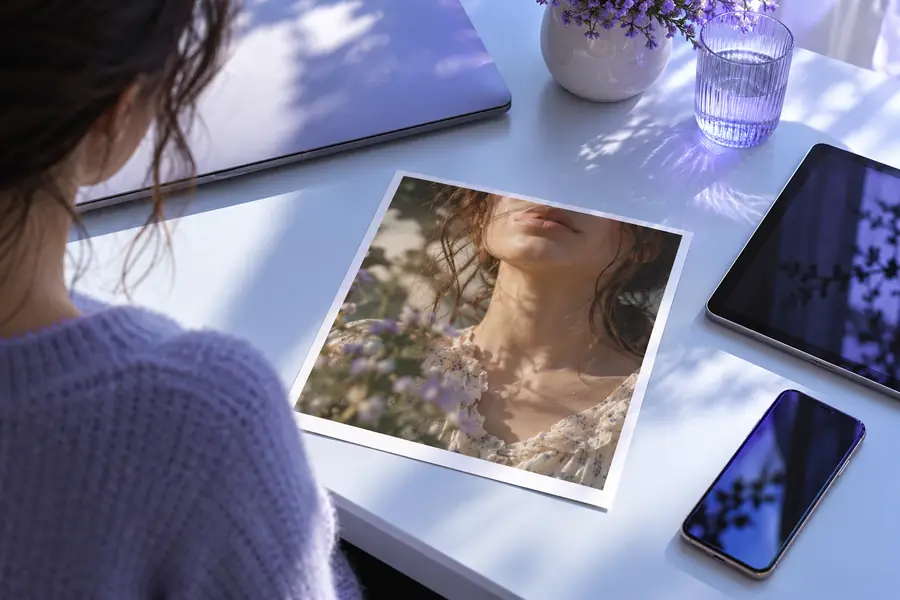
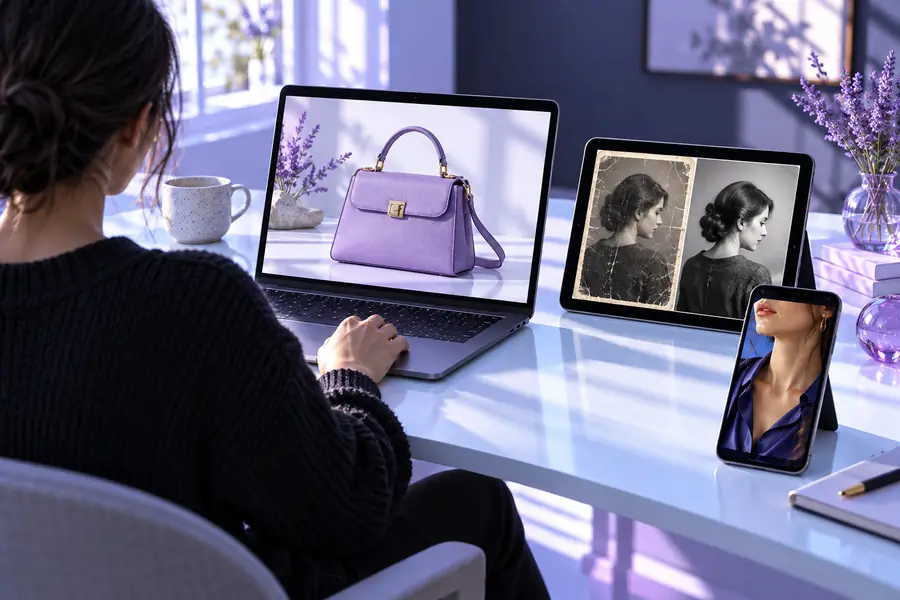
明るさだけでなく、細部、輪郭、質感を比較しましょう。
実用的な活用例
画像の問題によって、最適な作業の始め方は異なります。以下の例では、ちょっとした編集を大がかりな作業にせず、オンラインで対応できる場面を紹介します。
スマートフォンで手早く撮影した商品写真が、暗くぼやけて見える。
商品を出品する前に、鮮明さと見栄えを改善します。
picwish写真高画質化ポートレートの被写体をより鮮明にし、背景との差を際立たせ、仕上がりを整えたい。
投稿、プロフィール、キャンペーン案に使う画像の印象を高めます。
picwish背景削除昔のスナップ写真に、ぼけやノイズ、色あせたように見える部分がある。
元画像を比較用に残しながら、慎重に画質改善を試します。
picwish画像のぼけを修正スマートフォンで始めた編集を、デスクトップに移さずに続けたい。
スマートフォンでの撮影・確認の習慣に合った、ブラウザー上の作業方法を使います。
iPhone向けpicwish画像を1枚PicWishに読み込み、最も重要な修正に集中しましょう。結果を慎重に確認し、元画像を手元に残して、用途に合った仕上がりになった場合にだけ次へ進みましょう。
よくある質問
PicWish onlineは、一般的な写真編集作業に取り組むためのブラウザベースのサービスです。画像を取り込み、目的に合った改善内容を選び、オンラインのワークフローで結果を確認できます。
画像がすでにモバイルデバイスに保存されている場合は、スマートフォンのブラウザから始めるのが便利です。iPhoneでの利用に特化したワークフローについては、PicWish for iPhoneのページをご覧ください。
適度な解像度があり、被写体の細部が見える画像は、一般的に結果を確認するうえでより適しています。非常に小さい画像、強く圧縮されたファイル、またはひどくぼやけたファイルでは、最終結果の見た目が制限される場合があります。
はい。より鮮明で見栄えのする画像に仕上げたい場合、商品写真の補正に利用できます。編集によって商品の有用な細部が失われないよう、輪郭やラベル、表面を注意深く確認してください。
一度も捉えられていなかった細部や、大きく失われた細部を確実に復元できる画像編集ソフトはありません。できるだけ鮮明な元画像を使用し、結果を元画像と比較したうえで、現実的な期待を持つようにしてください。