オンライン販売者
販売者は、照明にムラがある、周囲が雑然としている、または見栄えに欠ける商品画像から作業を始めます。
色、形、細かな商品情報が正確に保たれているかを確認しながら、よりすっきりした商品掲載用画像に仕上げられます。
picwish 写真高画質化写真ワークフロー
picwish photoのワークフローは、撮影から公開までの間に組み込めます。完成した画像を納品する前に行う作業を整理するのに役立ちます。まず編集内容を明確にし、仕上がりの品質と一貫性を1枚ずつ確認しましょう。

チームによって、ワークフローに持ち込む画像はさまざまです。出発点として重要なのは特定のツールではなく、元画像から確認済みの納品物へとつなぐ、繰り返し使える受け渡しの流れです。
販売者は、照明にムラがある、周囲が雑然としている、または見栄えに欠ける商品画像から作業を始めます。
色、形、細かな商品情報が正確に保たれているかを確認しながら、よりすっきりした商品掲載用画像に仕上げられます。
picwish 写真高画質化投稿、カバー画像、キャンペーンに使う画像をより印象的にしたいが、被写体は見分けられるままにしておきたいクリエイター。
目的を絞った写真の調整で見栄えを改善できます。ただし、構図、ブランディング、トーンをクリエイター自身が確認する工程は欠かせません。
picwish 背景除去古い家族写真はぼやけたり、色あせたりして、共有や印刷の準備が難しいことがあります。
元の写真を歴史的な正確さを確認するための基準として残しながら、慎重に画質を改善することで見やすくできます。
picwish 画像のぼかし除去スマートフォンで撮った写真は、送信、投稿、個人のコレクションへの追加前に、手早く整える必要があることがよくあります。
モバイルで使いやすい作業手順なら、最後の目視確認を省かずに、撮ったままの写真を見栄えのよい一枚に仕上げられます。
picwish iPhone向け手順はシンプルに保ちましょう。問題を特定し、目的を絞って一度調整したら、元の写真と比較して結果を確認します。そうすれば、写真の編集手順を繰り返しやすく、修正もしやすくなります。
入手できる中で最も画質の高い元画像を使い、鮮明さ、背景、明るさ、構図のどれを調整する必要があるか、または複数を調整する必要があるかを判断します。
被写体、希望する見た目の変更点、顔の特徴、パッケージ、商品の比率など変更してはいけない点を具体的に伝えます。
編集後の写真を、確認しやすいサイズで元画像と比較します。輪郭、文字、肌の質感、色、影、信頼性や識別に関わる細部を確認してください。
有用な納品物には、見た目の変化だけでなく、使用先に適していること、元画像と比較しやすいこと、変更点が明確であることも求められます。
元の写真
元の撮影画像を参照用として保存する
調整後の写真
用途に合わせて被写体をより明確に見せる
元画像
元画像の状態を示す
調整後の写真
具体的な編集指示に基づいて仕上がりを導く
元画像
形状、顔、色、テキストを確認するための基準
調整後の写真
編集後も認識できる状態を維持する必要がある
元画像
元の周囲の環境を保持する
調整後の写真
指示内容に適していれば、簡略化または変更される場合がある
元画像
最初にどの程度のディテールが撮影されたかを明らかにする
調整後の写真
アーティファクト、ハロー、ぼやけ、過度な加工がないか確認する必要がある
元画像
アーカイブ、比較、または再利用のための元データとして使用
準備済みの写真
公開、共有、またはより広範なコンテンツワークフローに組み込む
元の写真
未加工のコピーを保持する
準備済みの写真
編集版には別の名前を付けるか、別に保存する
ビフォーアフター表示が役立つのは、変更内容を確認できる状態に保てるためです。目的はすべての写真を同じ見た目にすることではなく、意図した改善を簡単に判断できるようにすることです。
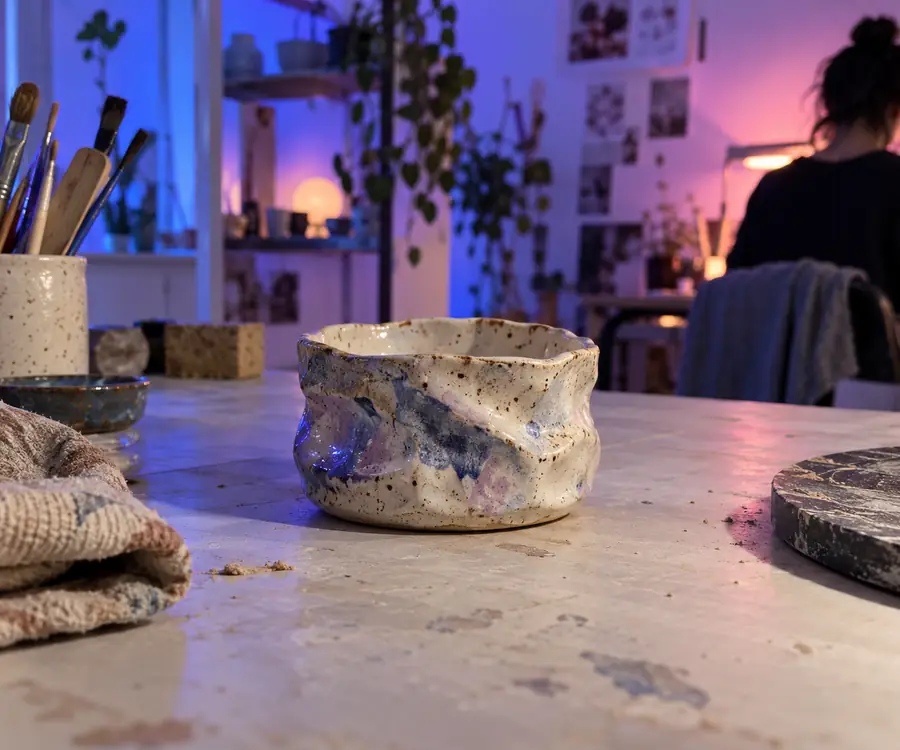
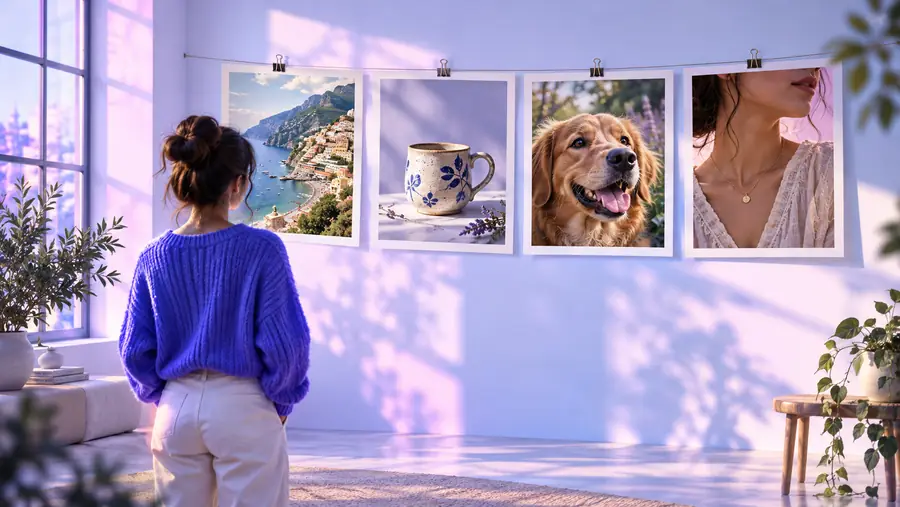
納品前に、細部、エッジ、色を比較する。
写真のワークフローには限界があります。撮影されていなかった情報まで編集で復元できると考えるのではなく、これらの注意点を確認事項として扱ってください。
元の画像がひどく圧縮されていたり、非常に小さかったり、ピントが合っていなかったりする場合、編集によって見た目をより洗練させることはできても、信頼できる元のディテールを復元することはできません。
回避策元の画像を保持し、利用可能な最高解像度のソースを使用する。
改善された画像であっても、商品、人物、色、寸法、歴史的なディテールが正確に表現されていることを確認するものではありません。
回避策結果を元の画像と比較し、重要な画像については人による確認を行う。
写真の調整だけで、キャンペーンメッセージ、ビジュアルアイデンティティ、商品のポジショニング、公開要件を決めることはできません。
対処法編集前に、想定する閲覧者、掲載先、ブランド上の制約を伝えてください。
光の当たり方、質感、顔、文字、背景によって編集の反映のされ方は異なります。1枚でうまくいっても、すべての画像に当てはまるとは限りません。
対処法代表的な画像で試し、一貫したレビューチェックリストを使ってください。
確認の準備完了
写真を1枚と、具体的な目標を1つ用意して始めましょう。picwishでの写真編集では、編集内容を絞り、結果を元の画像と比較して、実際の用途に使える仕上がりか判断できます。
よくある質問
picwishの写真編集についてよく検索される疑問に答え、作業を始める前に期待できることを明確にします。
Picwishの写真編集は、商品ページ、SNS投稿、アーカイブ、個人間での共有など、特定の用途に向けて画像を準備するために役立ちます。元の画像を用意し、加えたい変更を決め、最後に結果を確認します。
一般的な写真編集のさまざまな作業に対応できますが、結果は元の画像の品質や内容によって異なります。画像が非常に小さい、圧縮が強い、ひどくぼやけている、破損しているといった場合は、自然に改善するための確かな情報が不足していることがあります。
はい。編集結果を比較し、変更が適切でなかった場合に元に戻せるよう、手を加えていないコピーを残してください。商品情報、顔、文字、歴史的な情報が写っている画像では特に重要です。
手元にある中で最も品質のよい元ファイルを選び、まず解決したい主な問題を1つ決めてください。具体的な編集方針には、被写体、使用先、変更してはいけない細部を含めましょう。
実際に使うときに近い表示サイズで編集後の画像と元の画像を比較し、輪郭、色、質感、文字、被写体の形を確認してください。仕上がりが洗練されていても、元の画像を正確に表していない場合は、修正するか元の画像を使用してください。